Met Facturatie Office houd je de gewerkte uren van jezelf en je medewerkers bij per project en per taak. In dit artikel maak je een project met taken aan, registreer je je tijd in het weekoverzicht of met de timer, en maak je van je uren een factuur.
Een project aanmaken
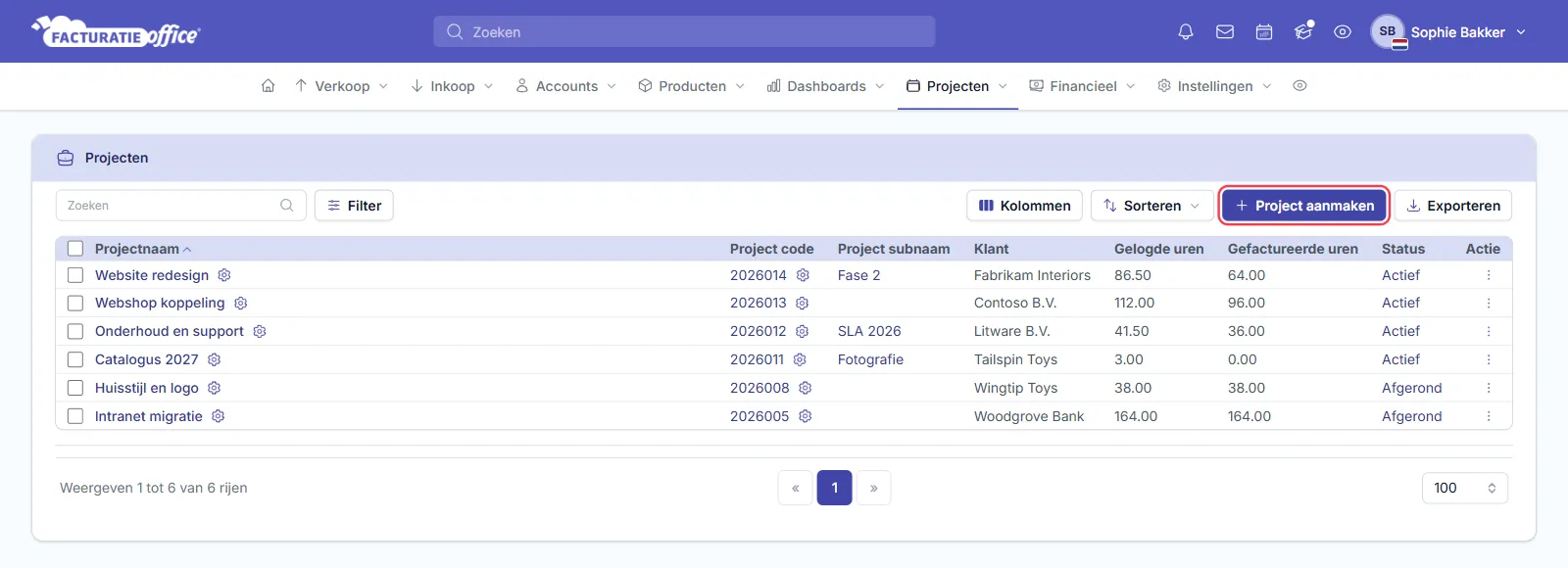
- Klik in het menu op Projecten en kies Projecten.
- Klik rechtsboven op Project aanmaken.
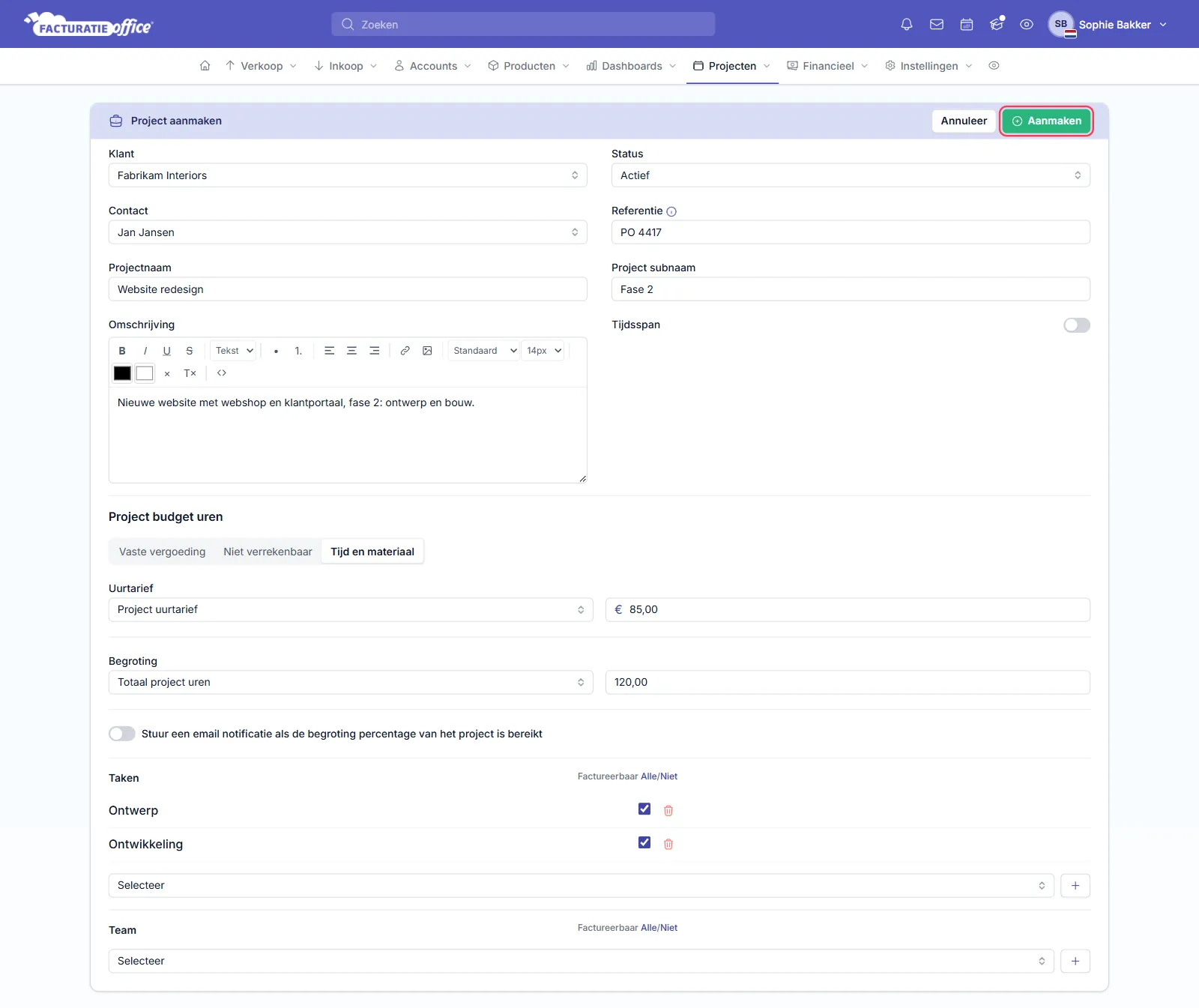
- Kies de Klant en eventueel het Contact bij die klant.
- Vul een Projectnaam in, en eventueel een Project subnaam, een Referentie (bijvoorbeeld het ordernummer van je klant) en een Omschrijving.
- Kies de Status van het project, bijvoorbeeld Actief. Met Tijdsspan geef je het project een begin- en einddatum.
- Kies onder Project budget uren hoe je het project afrekent: Vaste vergoeding, Niet verrekenbaar of Tijd en materiaal.
- Kies bij Uurtarief welk tarief geldt: bijvoorbeeld een Project uurtarief voor het hele project, of een tarief per persoon of per taak.
- Wil je het project bewaken? Kies bij Begroting een budget, bijvoorbeeld Totaal project uren, en zet eventueel de e-mailnotificatie aan die je waarschuwt als een bepaald percentage van de begroting is bereikt.
- Kies onder Taken de taken die bij het project horen. Elke taak die je kiest komt in de lijst; met het vinkje maak je hem factureerbaar.
- Kies onder Team de medewerkers die uren op het project mogen schrijven.
- Klik op Aanmaken.
Een nieuwe taak aanmaken
Staat de taak die je nodig hebt nog niet in de lijst? Klik dan naast Taken op het plusje. Je vult een Naam, een Uurtarief, eventueel Begrotingsuren en het Btw-tarief in. Met Standaard facturabel, Standaard taak en Toevoegen aan alle projecten bepaal je of de taak meteen factureerbaar is en aan welke projecten hij wordt toegevoegd. Al je taken vind je ook onder Projecten → Taken.
Je uren registreren per week
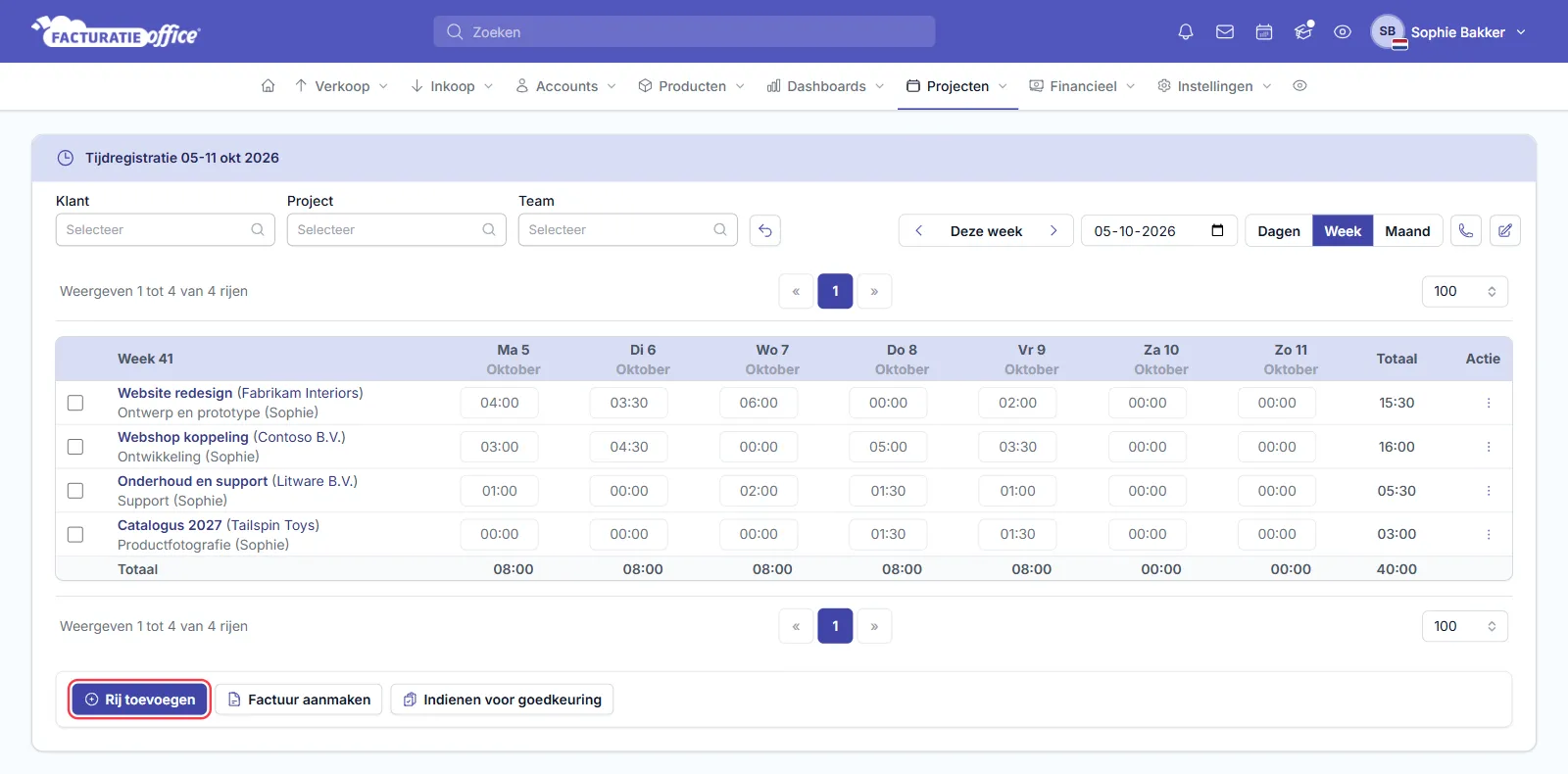
- Klik in het menu op Projecten en kies Tijdregistraties. De tijdregistratie opent in de huidige week.
- Klik op Rij toevoegen.
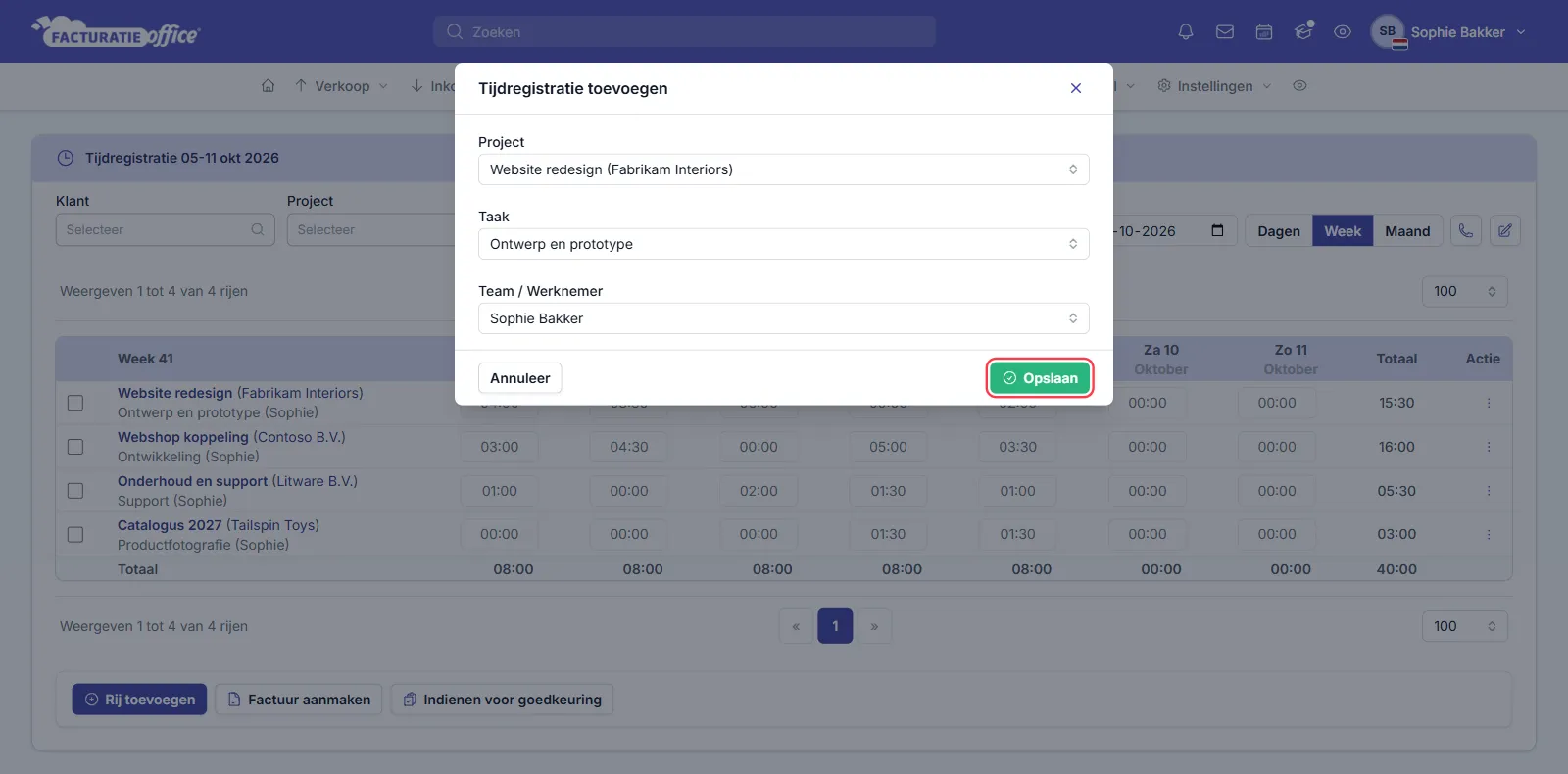
- Kies het Project, de Taak en bij Team / Werknemer voor wie je de uren schrijft, en klik op Opslaan.
- Vul in de nieuwe rij per dag je uren in, bijvoorbeeld 04:00. Een uur wordt opgeslagen zodra je het veld verlaat of op Enter drukt. Via het potloodje in een veld voeg je een omschrijving toe aan die dag.
De totalen per dag en per rij worden automatisch opgeteld. Met de pijltjes en Deze week blader je naar een andere week, met de datumkiezer spring je naar een willekeurige datum, en met Dagen, Week en Maand wissel je van weergave. Werk je meestal aan dezelfde projecten? In een lege week kopieer je met Kopieer alle regels van laatste recente tijdregistratie je rijen van de vorige keer.
Je tijd bijhouden met de timer
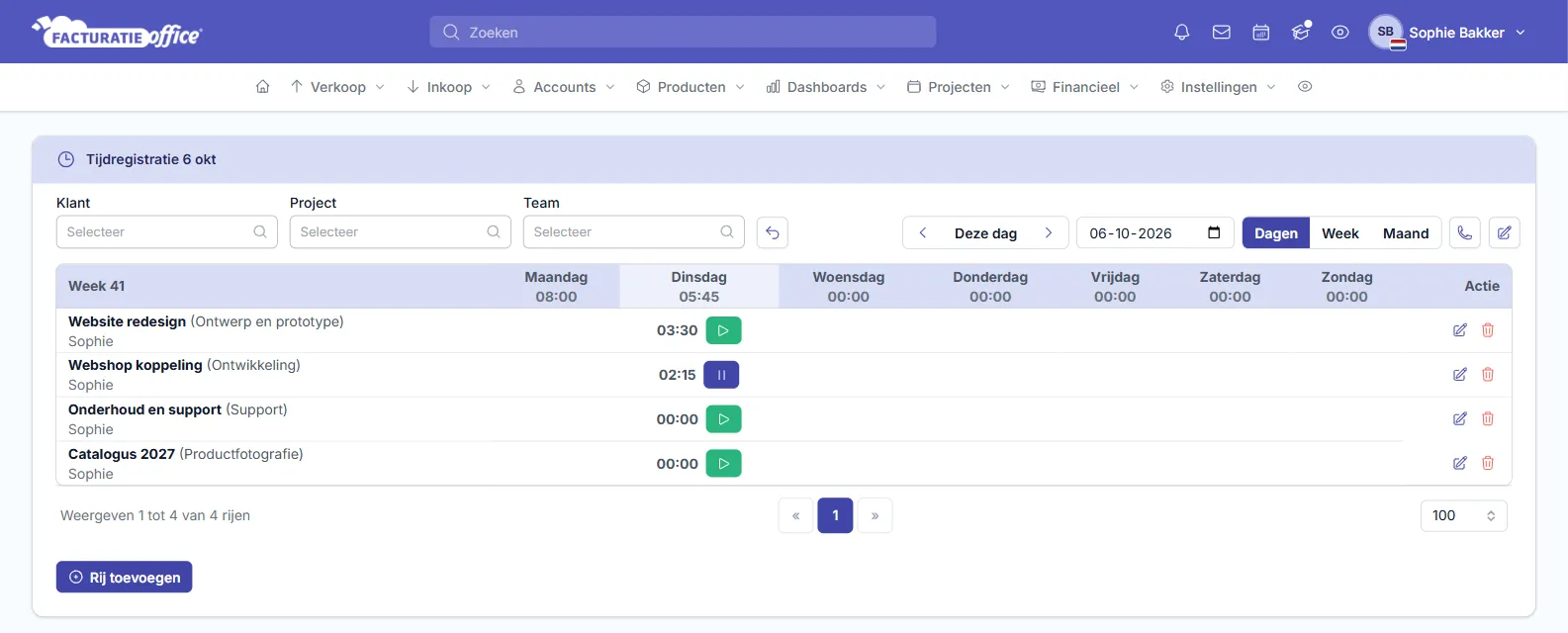
Wil je tot op de minuut bijhouden hoe lang je aan iets werkt? Kies dan rechtsboven Dagen. Klik op de groene startknop achter een rij om de timer te starten, en op de pauzeknop om hem te stoppen. De tijd wordt bij die dag opgeteld.
Je uren factureren
Is de week of de maand voorbij? Dan maak je van je uren direct een factuur.
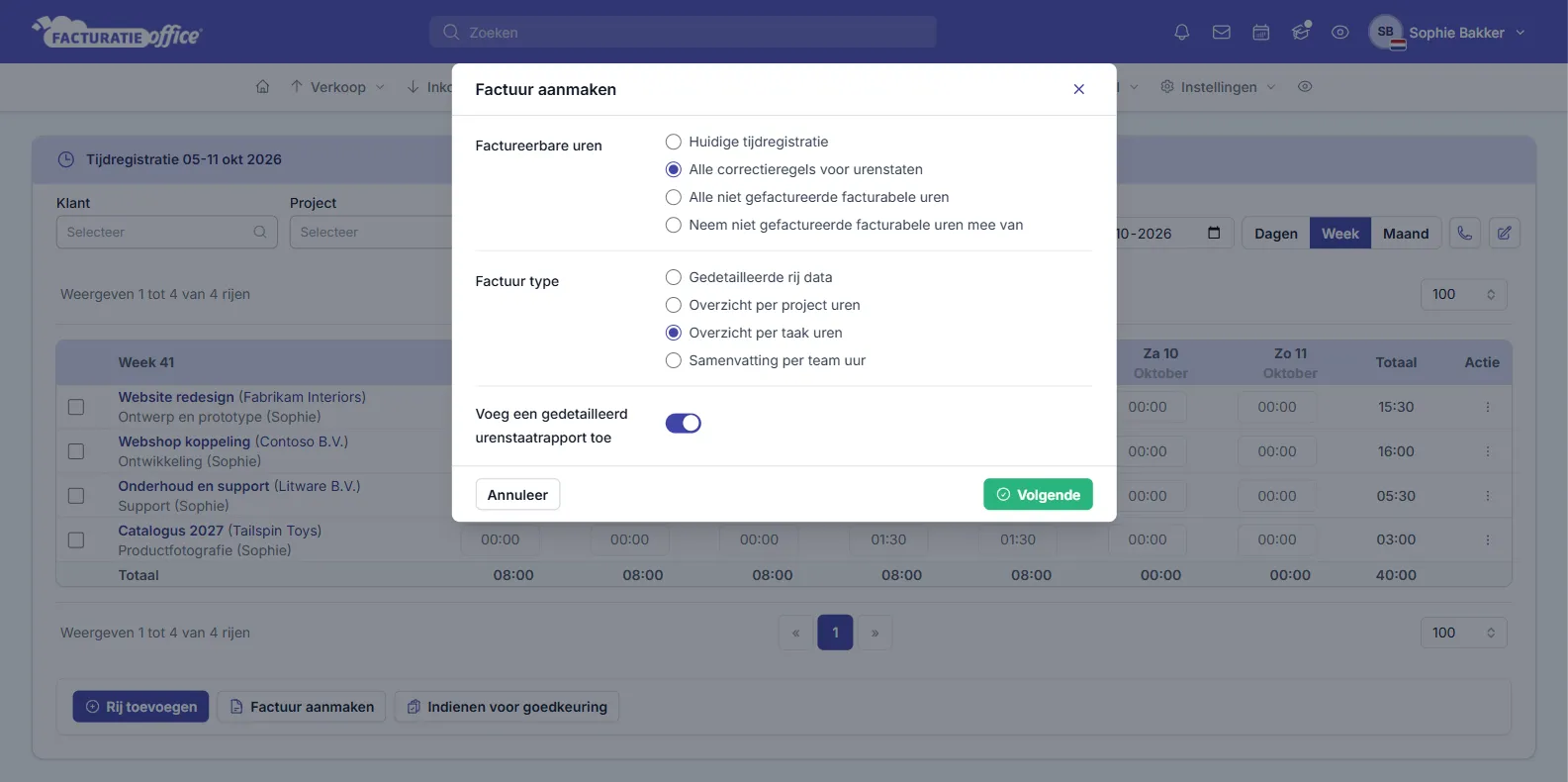
- Klik onderaan het overzicht op Factuur aanmaken, kies de klant en klik op Volgende. Je kunt ook in het Actie-menu van een rij kiezen voor Factuur aanmaken.
- Kies bij Factureerbare uren welke uren je wilt factureren, bijvoorbeeld Alle niet gefactureerde facturabele uren.
- Kies bij Factuur type hoe de uren op de factuur komen, bijvoorbeeld een Overzicht per taak uren, en zet eventueel Voeg een gedetailleerd urenstaatrapport toe aan.
- Klik op Volgende. Er opent een nieuwe factuur met de uren als factuurregels. Controleer hem en maak hem definitief, zoals in Factuur aanmaken.
Laat je uren eerst goedkeuren door je klant? Gebruik dan Indienen voor goedkeuring; de goedkeuringen vind je onder Projecten → Goedkeuringen.