Een factuur aanmaken in Facturatie Office kan op meerdere plekken, zodat je kunt factureren vanuit waar je al mee bezig bent: je facturenoverzicht of een klant. Hieronder lees je stap voor stap hoe het werkt.
Waar begin je?
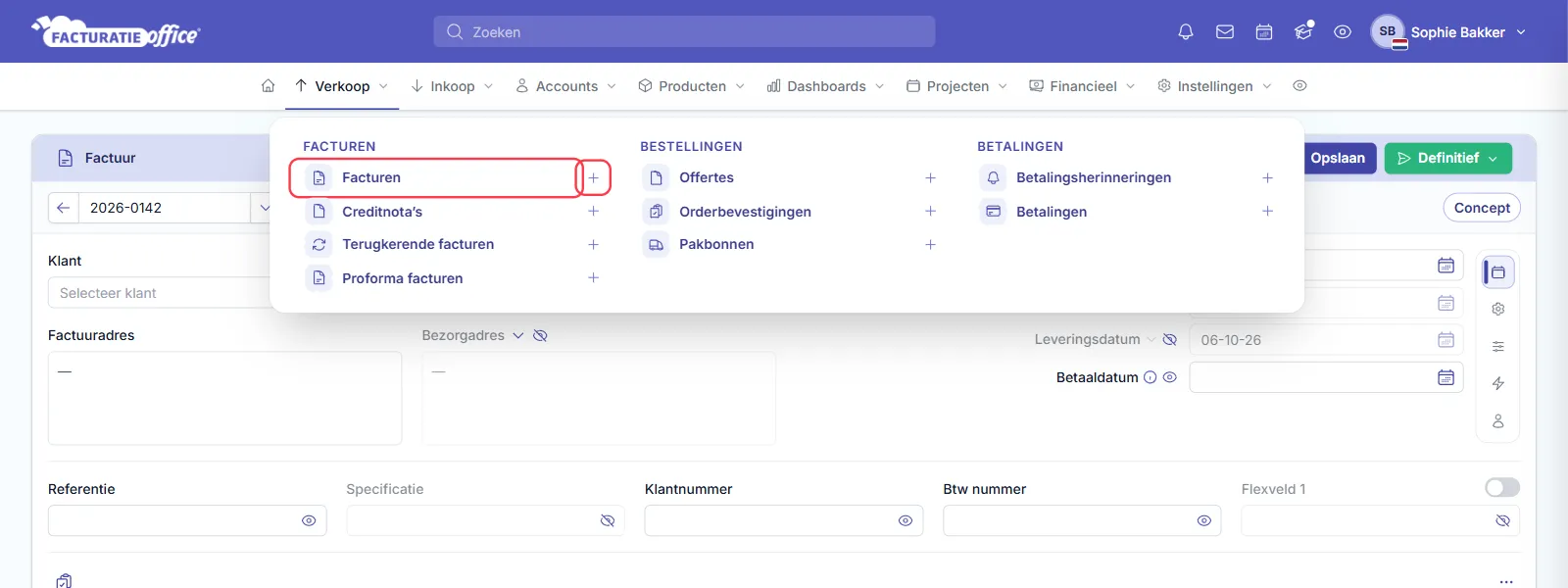
Optie A — klik in het menu op Verkoop en kies Facturen voor je overzicht, of klik op het plusje ernaast om direct een nieuwe factuur te openen.
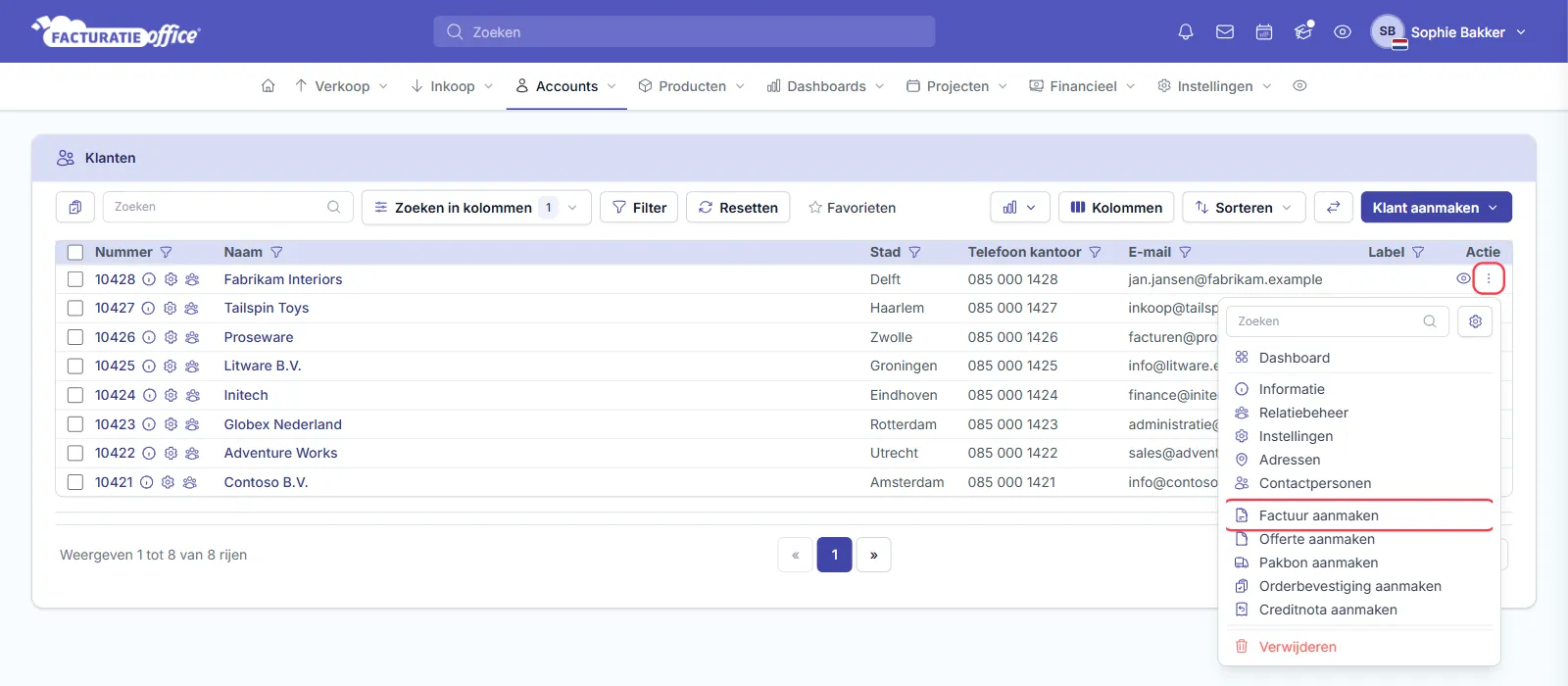
Optie B — ga naar Accounts → Klanten, open het Actie-menu (de drie puntjes) bij de klant die je wilt factureren en kies Factuur aanmaken. De nieuwe factuur opent met die klant al ingevuld.
Nog geen klant aangemaakt? Lees eerst nieuwe klant aanmaken.
Stap 1 — Vul de gegevens in
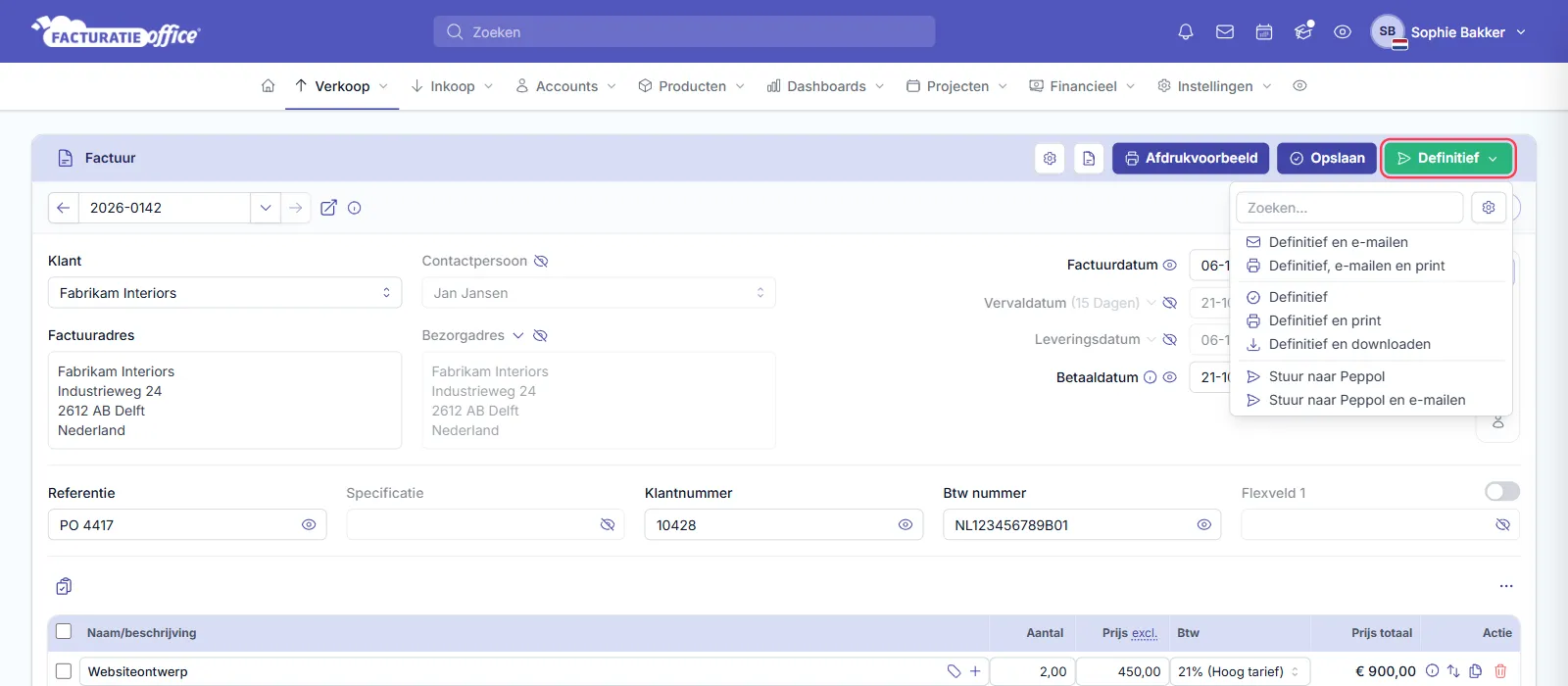
Kies bovenaan de Klant. De Factuurdatum staat standaard op vandaag; de Vervaldatum wordt automatisch berekend op basis van je betalingsvoorwaarden (in het voorbeeld 15 dagen) en met de Betaaldatum leg je vast wanneer je betaald wilt worden.
Zodra je een klant kiest, worden de Contactpersoon, het Factuuradres en het Bezorgadres ingevuld voor zover die bij de klant bekend zijn. Vul daarnaast eventueel een Referentie, Klantnummer of Btw nummer in.
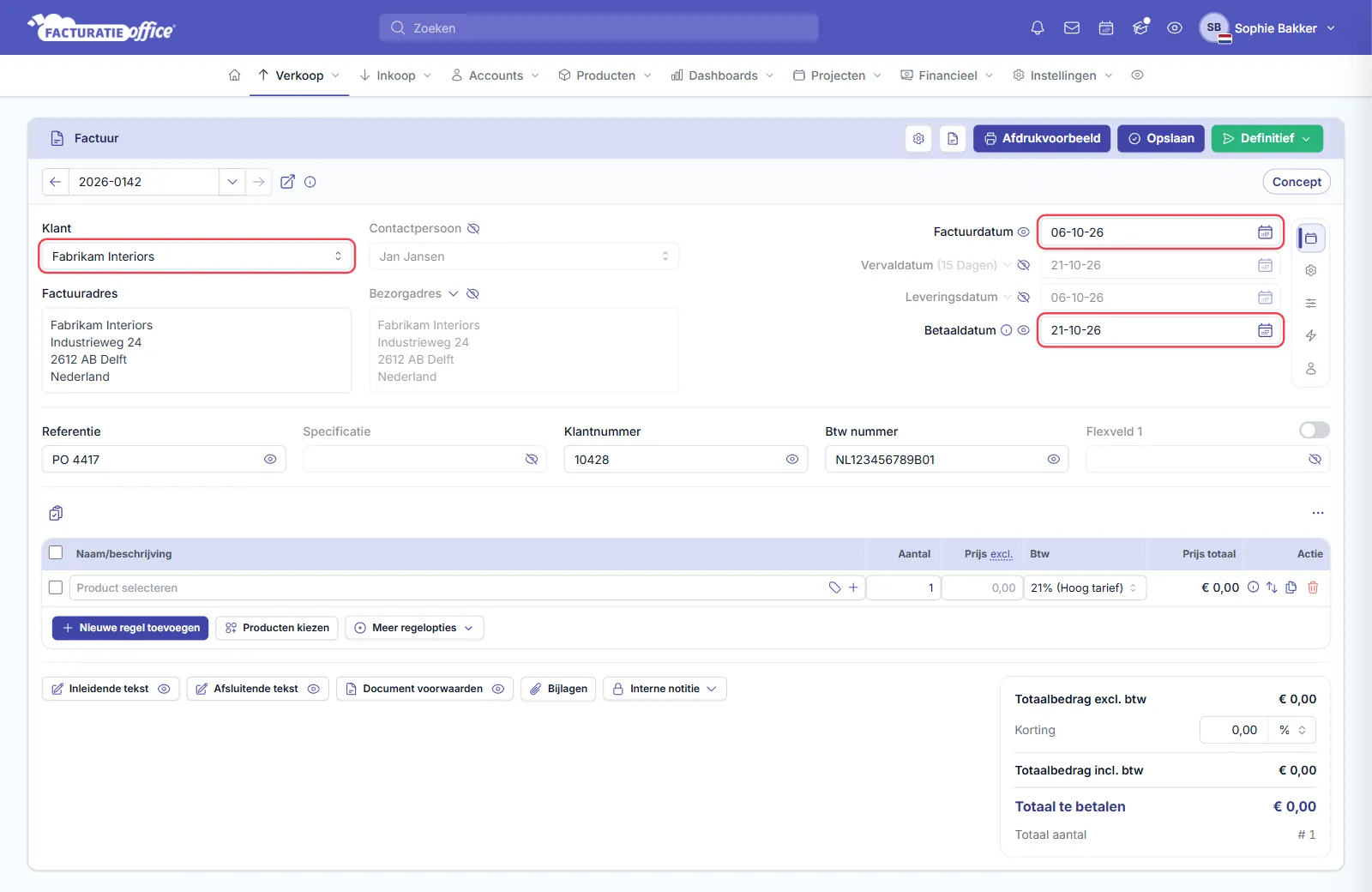
Het oogje naast een veld laat zien of dat veld op de factuur wordt getoond. Een doorgestreept oogje betekent dat het veld wel in je administratie staat, maar niet op het document.
Stap 2 — Voeg je producten toe
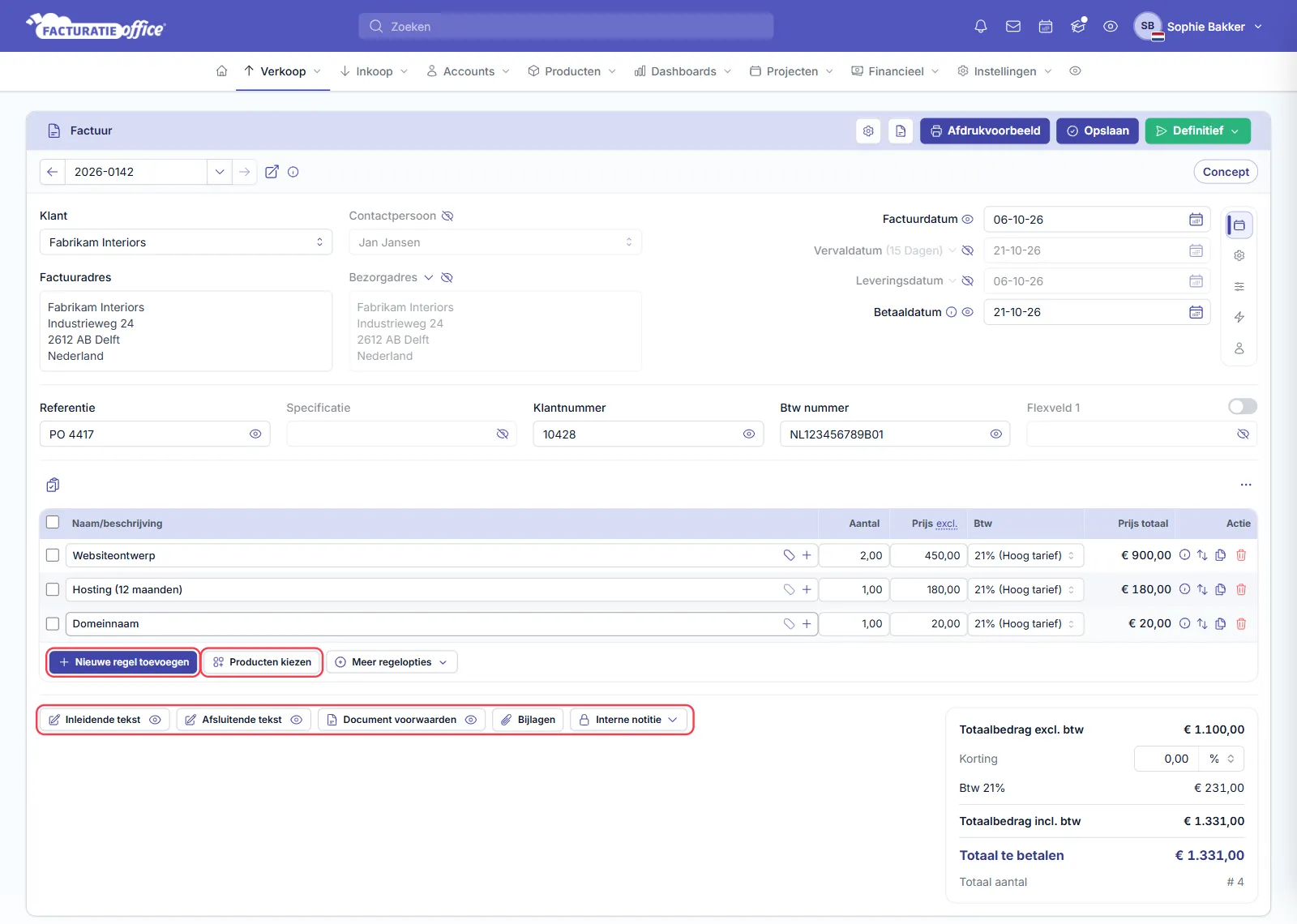
Voeg in de producttabel toe wat je factureert. Met Nieuwe regel toevoegen maak je één regel aan; met Producten kiezen selecteer je in één keer meerdere producten uit je productenlijst (een Pro-functie). Per regel zie je het Aantal, de Prijs excl. btw en het Prijs totaal, en rechtsonder houden de totalen het bedrag excl. btw, de btw en het totaal te betalen bij.
Onder de tabel voeg je desgewenst een Inleidende tekst, Afsluitende tekst, Document voorwaarden, Bijlagen of een Interne notitie toe — zie ook bijlage toevoegen aan je document.
Staan je producten al in Facturatie Office? Dan worden prijs, eenheid en btw-tarief automatisch overgenomen. Lees hoe je producten aanmaakt en beheert.
Stap 3 — Afdrukvoorbeeld, opslaan of definitief maken
Rechtsboven op de factuur staan drie knoppen.
Afdrukvoorbeeld laat de factuur zien zoals je klant hem ontvangt.
Opslaan bewaart de factuur, zodat je hem later kunt versturen. Een opgeslagen factuur blijft een Concept — dat zie je rechtsboven aan het label.
Definitief opent een menu met zeven opties (met een zoekveld bovenaan):
- Definitief en e-mailen — maakt de factuur definitief en mailt hem naar je klant.
- Definitief, e-mailen en print — maakt hem definitief, mailt hem en print hem.
- Definitief — maakt de factuur alleen definitief.
- Definitief en print — maakt hem definitief en print hem.
- Definitief en downloaden — maakt hem definitief en downloadt de PDF.
- Stuur naar Peppol — maakt hem definitief en verstuurt hem als e-factuur via het Peppol-netwerk.
- Stuur naar Peppol en e-mailen — verstuurt hem via Peppol én mailt de PDF naar je klant.
Een definitieve factuur kun je niet meer wijzigen. Moet er iets gecorrigeerd worden? Maak dan een creditnota aan en eventueel een nieuwe, juiste factuur.
Na het versturen
Een verstuurde factuur staat in je overzicht onder Verkoop → Facturen. Is hij betaald, registreer dan de betaling; blijft de betaling uit, dan kun je een betalingsherinnering aanmaken.
Wil je zien hoe een factuur eruitziet? Bekijk ons voorbeeld factuur of lees welke wettelijke eisen er aan een factuur worden gesteld.