Stap je over van een ander programma? Dan hoef je je klanten, leveranciers en producten niet opnieuw in te typen. Met de importwizard van Facturatie Office zet je ze in een paar stappen over vanuit een CSV- of Excel-bestand. Pas bij de laatste stap wordt er echt iets aan je administratie toegevoegd.
Stap 1 — Open de importwizard
- Klik in het menu op Instellingen en kies Importeren.
- Kies links wat je wilt importeren: Klanten, Klant contacten, Leveranciers, Leveranciers contacten, Producten, Prijslijsten, Bankafschrift, Btw-codes of Grootboeken.
De wizard doorloopt zes stappen: Bron, Uploaden, Velden koppelen, Voorbeeld, Importeren en Klaar. Rechtsboven zie je hoe ver je bent.
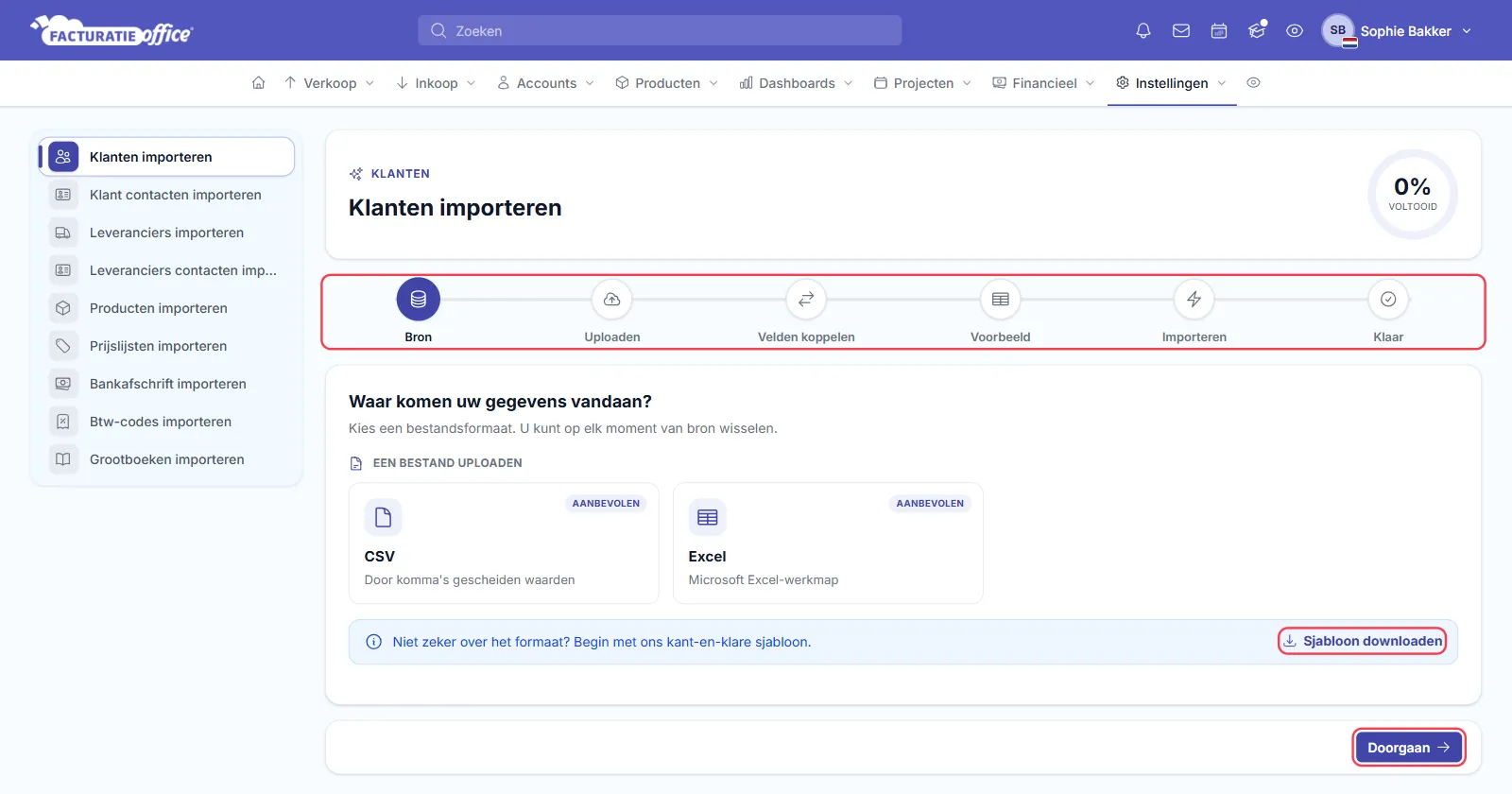
Stap 2 — Kies je bron en download het sjabloon
Kies bij Bron of je een CSV- of Excel-bestand gebruikt. Heb je nog geen bestand? Klik dan op Sjabloon downloaden en vul dat in — de kolommen staan dan al goed. Klik daarna op Doorgaan.
Let goed op de opmaak van je gegevens: punten, komma’s, datums en e-mailadressen zijn de meest voorkomende oorzaak van een mislukte import.
Stap 3 — Upload je bestand
Upload het bestand dat je hebt voorbereid. Het bestand wordt nu alleen ingelezen, nog niet geïmporteerd.
Stap 4 — Koppel de velden
Bij Velden koppelen zie je per kolom uit je bestand bij welk veld in Facturatie Office die terechtkomt. Komen je kolommen uit een export van een ander programma? Geen probleem: je koppelt ze hier zelf aan de juiste velden.
Stap 5 — Controleer het voorbeeld
Bij Voorbeeld controleer je of de gegevens goed worden ingelezen voordat je importeert. Klopt er iets niet, pas dan je bestand aan en upload het opnieuw.
Stap 6 — Importeer
Klik op Importeren. De gegevens worden aan je administratie toegevoegd en de wizard sluit af bij Klaar. Controleer het resultaat in je overzicht onder Accounts → Klanten, Leveranciers of Producten.
Liever handmatig?
Wil je maar een paar gegevens toevoegen, dan is handmatig vaak sneller. Lees hoe je een nieuwe klant aanmaakt, een leverancier toevoegt of producten aanmaakt.