Door producten aan te maken en te beheren stel je facturen en andere documenten sneller op: je hoeft product, prijs en eenheid nooit meer met de hand in te typen. Omdat je zowel de inkoop- als de verkoopprijs vastlegt, klopt ook je winst, en houd je je voorraad onder controle.
Stap 1 — Open je producten
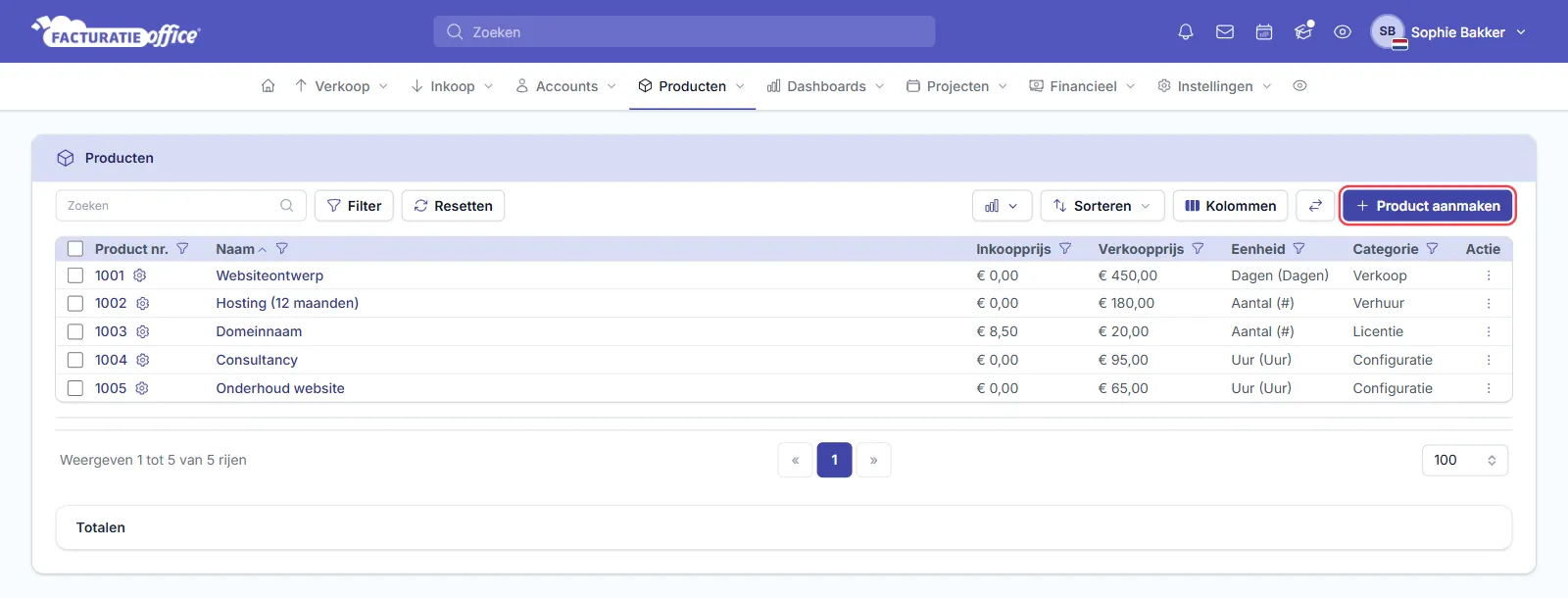
Klik in het menu op Producten en kies Producten. In het overzicht zie je per product standaard het productnummer, de naam, de inkoopprijs, de verkoopprijs, de eenheid en de categorie. Met Kolommen zet je er meer bij, zoals voorraad of artikelcode. Klik rechtsboven op Product aanmaken.
Stap 2 — Vul de productgegevens in
Onder Productinformatie vul je de Productnaam, een Omschrijving, de Eenheid, een standaard Aantal, de Artikel code en eventueel een Categorie en Website in.
Onder Prijs vul je de Verkoopprijs en de Inkoopprijs in, elk met een eigen Btw-tarief, een schakelaar incl. btw en een keuze voor het aantal decimalen. Bij de verkoopprijs kun je een Adviesprijs vastleggen; de Winstmarge volgt uit het verschil tussen de twee prijzen. Met Toon winst en btw-berekening onderaan zie je de berekening uitgeschreven. Hoe vollediger je dit invult, hoe meer van je boekhouding vanzelf klopt.
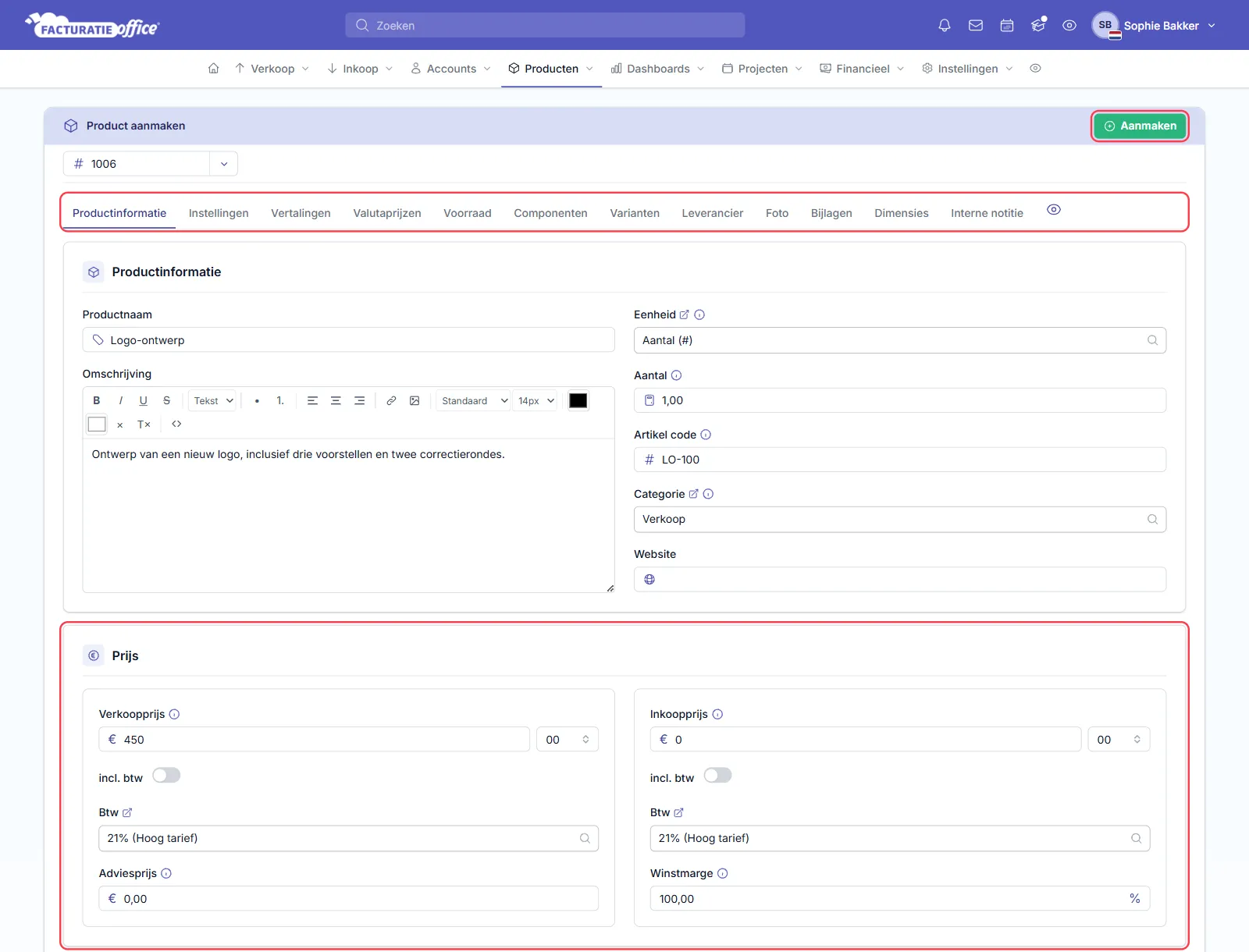
De tabbladen bovenaan bevatten de rest: Instellingen, Vertalingen, Valutaprijzen, Voorraad, Componenten, Varianten, Leverancier, Foto, Bijlagen, Dimensies en een Interne notitie. Zo geef je een product bijvoorbeeld een vertaalde naam voor buitenlandse klanten, een eigen prijs per valuta of een beginvoorraad.
Stap 3 — Sla het product op
Klik rechtsboven op Aanmaken. Het product staat nu in je overzicht.
Een product op een factuur zetten
Begin in de productregel van een factuur of ander document de productnaam te typen en kies het product uit de lijst. Prijs, eenheid en btw-tarief worden automatisch ingevuld. Met Producten kiezen selecteer je meerdere producten tegelijk. Lees meer bij factuur aanmaken.
Producten groeperen en ordenen
Onder Producten vind je ook Productgroepen, een Categorieboom, Prijslijsten voor afwijkende prijzen per klant, en Catalogi.
Veel producten tegelijk toevoegen
Importeer je producten in één keer met Importeren / Exporteren in het productenoverzicht. Lees hoe je klanten, leveranciers en producten importeert.