Ga je met een nieuwe klant werken? Voeg de gegevens dan één keer goed toe. Daarna vul je bij elke factuur, offerte of pakbon alleen nog de klantnaam in en de rest komt er automatisch bij. Zo maak je een nieuwe klant aan in Facturatie Office.
Stap 1 — Open je klantenoverzicht
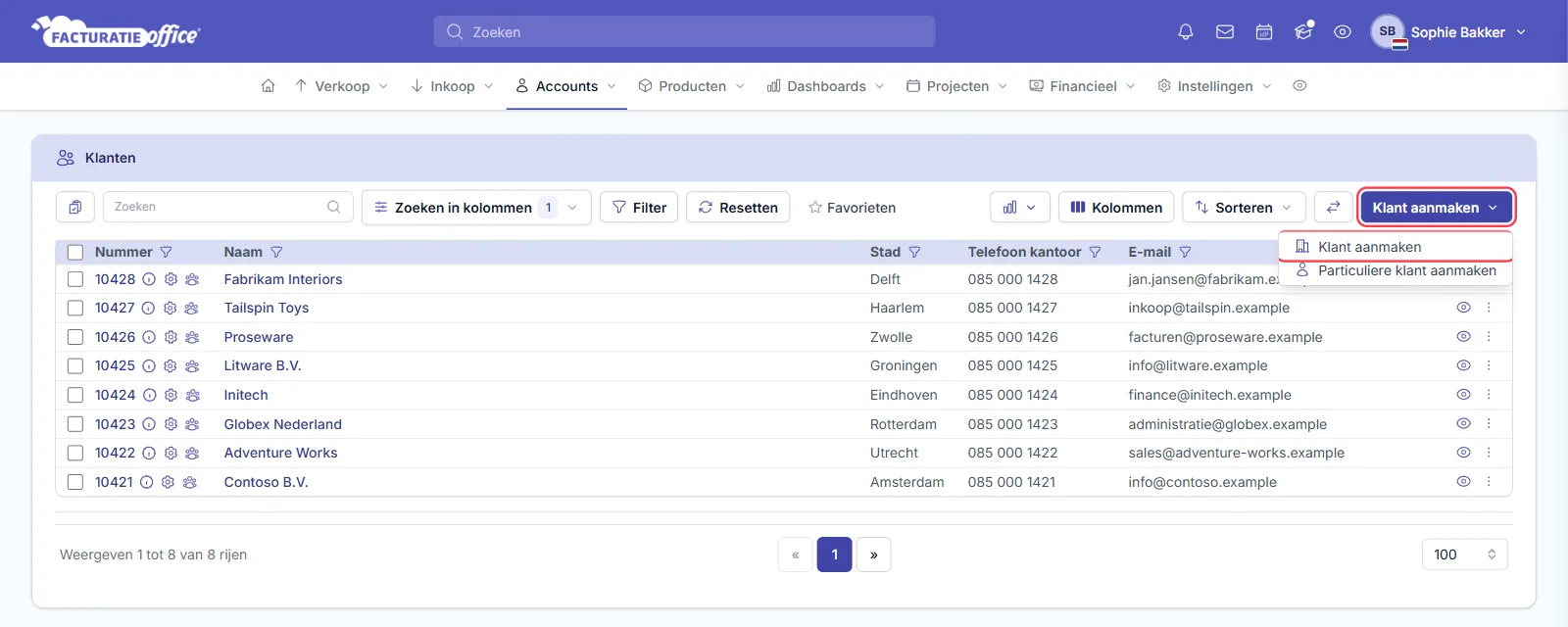
Klik in het menu op Accounts en kies Klanten. Hier zie je alle klanten die je al hebt. Klik rechtsboven op Klant aanmaken en kies:
- Klant aanmaken — voor een bedrijf;
- Particuliere klant aanmaken — voor een particulier.
Het plusje naast Klanten in het menu Accounts brengt je direct naar een nieuwe klant.
Stap 2 — Vul de gegevens in
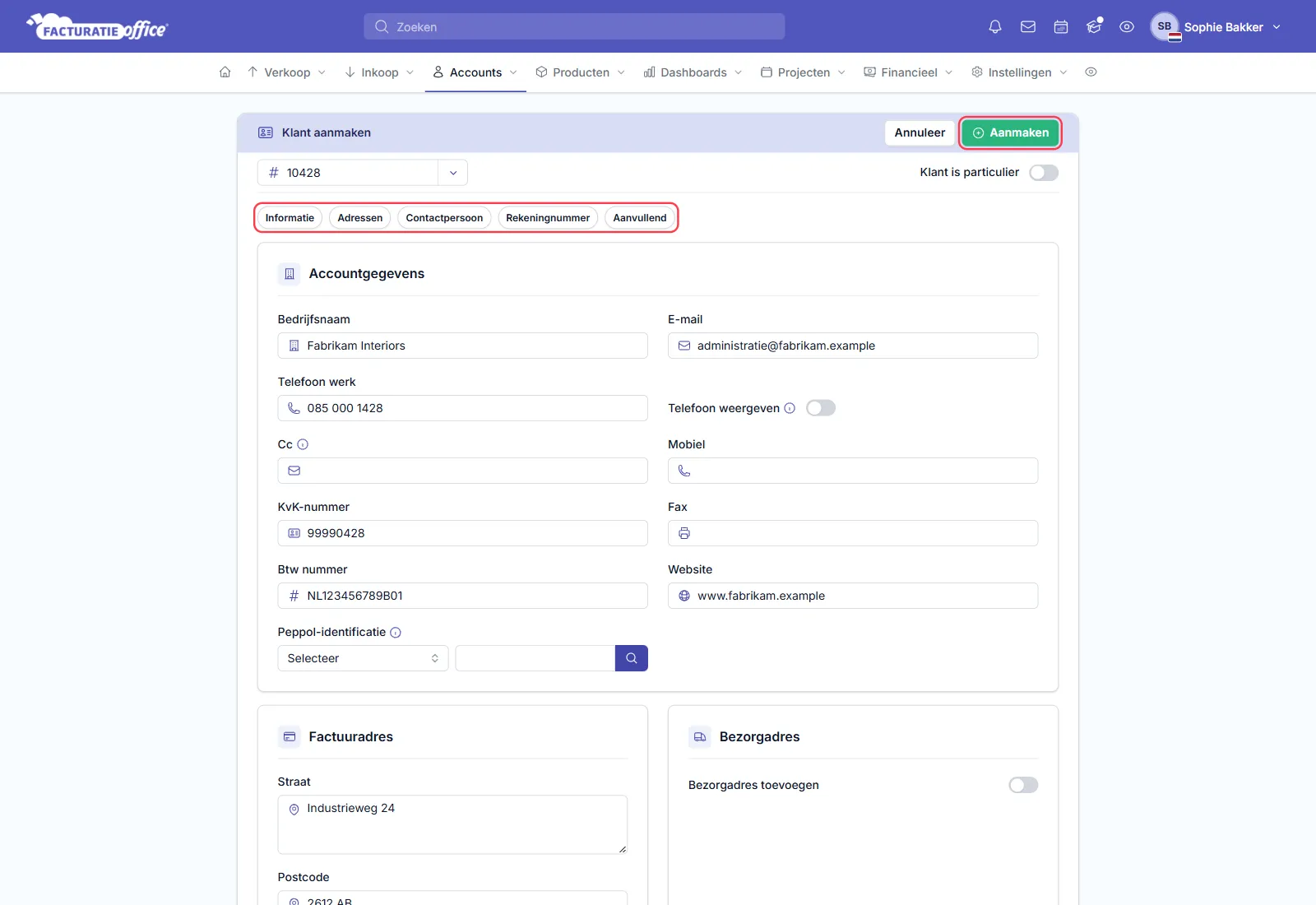
Het formulier is opgedeeld in Informatie, Adressen, Contactpersoon, Rekeningnummer en Aanvullend. Met de knoppen bovenaan spring je direct naar een onderdeel. Het klantnummer wordt automatisch voor je ingevuld.
- Accountgegevens — bedrijfsnaam, e-mail, telefoon werk, mobiel, KvK-nummer, btw-nummer, website en eventueel de Peppol-identificatie voor e-facturen. Met Cc stuur je documenten ook naar een tweede e-mailadres.
- Factuuradres — straat, postcode, stad en land. Wijkt het afleveradres af? Zet dan Bezorgadres toevoegen aan en vul het bezorgadres in.
- Contactpersoon — de persoon met wie je contact hebt. Je kunt later meer contactpersonen toevoegen.
- Rekeningnummer — de bankgegevens van je klant, handig voor terugbetalingen.
Is je klant een particulier en geen bedrijf? Zet dan rechtsboven Klant is particulier aan en vul de persoonsgegevens in.
Stap 3 — Sla de klant op
Klik rechtsboven op Aanmaken. De klant staat nu in je overzicht en is meteen te kiezen op je documenten.
Wat een klant je oplevert
Kies je de klant op een factuur of offerte, dan worden de contactpersoon, het factuuradres en het bezorgadres automatisch ingevuld. Via het Actie-menu bij de klant in je overzicht open je onder meer het dashboard, het relatiebeheer, de adressen en contactpersonen, en maak je direct een factuur, offerte, pakbon, orderbevestiging of creditnota aan.
Veel klanten tegelijk toevoegen
Stap je over van een ander programma? Typ je klanten dan niet over, maar importeer ze met de knop Importeren / Exporteren in het klantenoverzicht. Lees hoe je klanten, leveranciers en producten importeert.