Het correct registreren van een betaling is belangrijk voor een kloppende administratie. Registreer je een betaling op de factuur waar hij bij hoort, dan werkt Facturatie Office de betaalstatus van de factuur bij en boekt de betaling in je administratie. Zo doe je dat.
Stap 1 — Open de factuur die is betaald
- Klik in het menu op Verkoop en kies Facturen.
- Zoek de definitieve factuur die is betaald. In de kolom Betaling zie je of een factuur nog Open staat.
- Open het Actie-menu (de drie puntjes) en kies Betaling registreren. Het menu is lang; typ eventueel in het zoekveld bovenaan het menu om een optie snel te vinden.
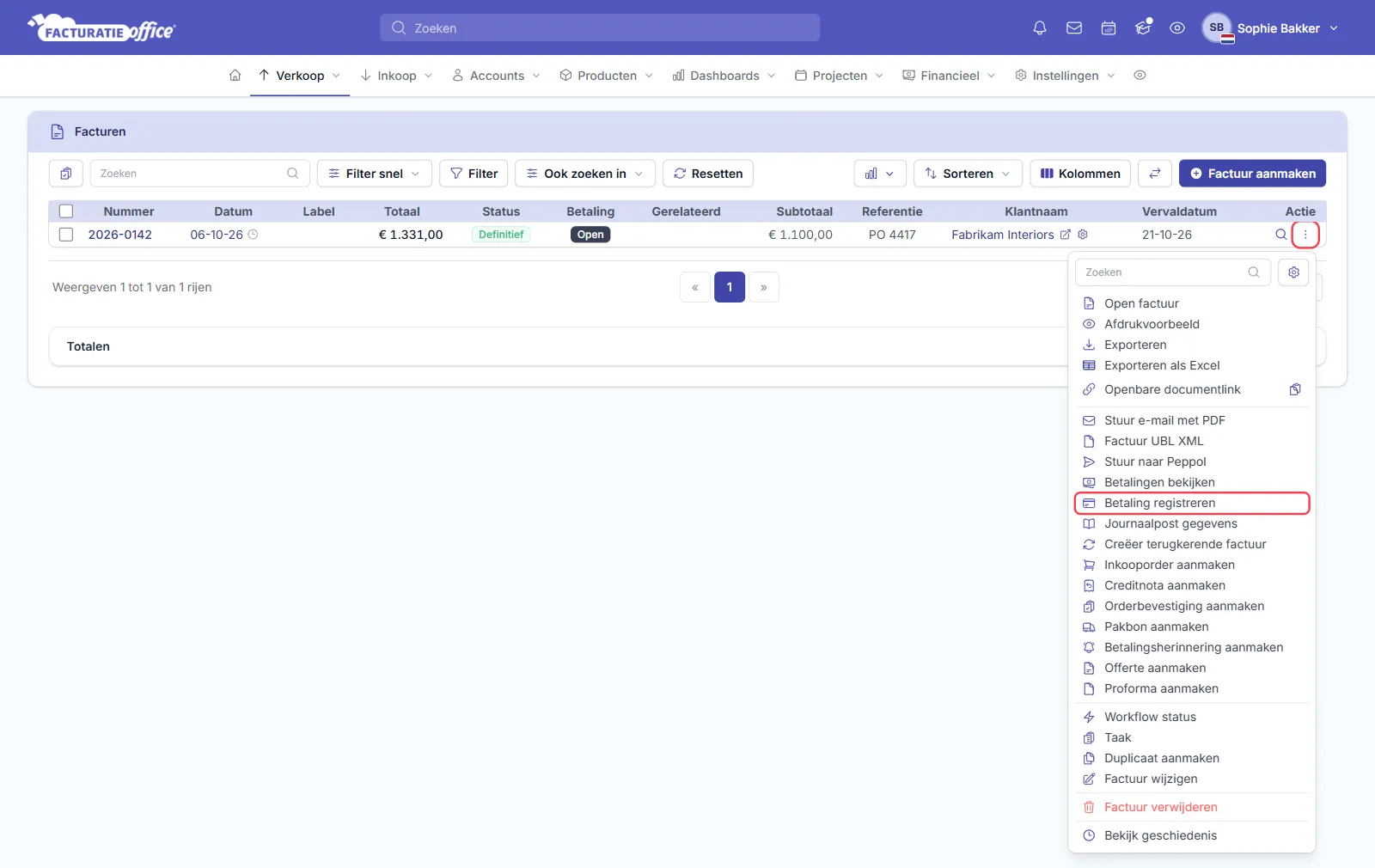
In hetzelfde menu vind je Betalingen bekijken, voor de betalingen die al op de factuur zijn geregistreerd. Een overzicht van al je ontvangen betalingen staat onder Verkoop → Betalingen.
Stap 2 — Controleer de betaalgegevens
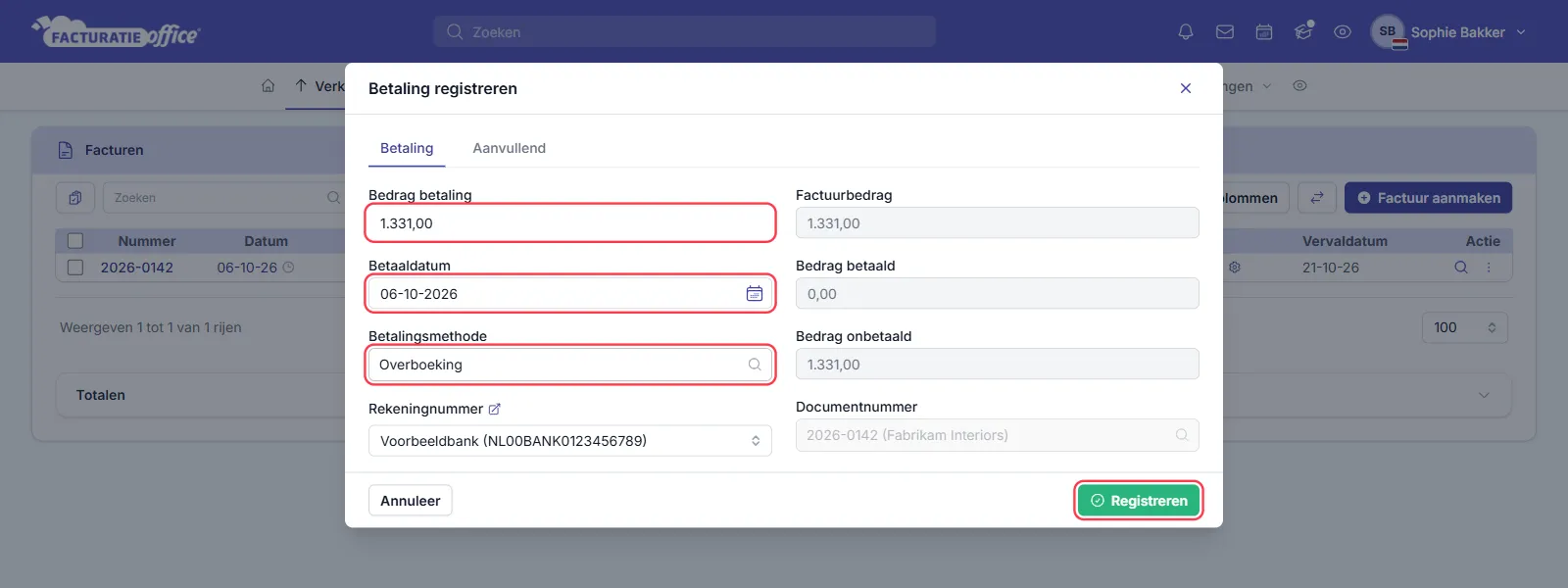
Er opent een venster Betaling registreren met twee tabbladen: Betaling en Aanvullend.
- Bedrag betaling — staat standaard op het openstaande bedrag. Controleer of dit overeenkomt met wat er echt is betaald. Bij een deelbetaling vul je het ontvangen bedrag in; de rest blijft openstaan.
- Betaaldatum — staat op vandaag. Zet hem op de dag dat het geld daadwerkelijk is ontvangen.
- Betalingsmethode — bijvoorbeeld Overboeking.
- Rekeningnummer — de bankrekening waarop de betaling binnenkwam.
Rechts zie je ter controle het Factuurbedrag, het Bedrag betaald, het Bedrag onbetaald en het Documentnummer. Die kun je hier niet wijzigen.
Stap 3 — Registreer de betaling
Kloppen alle gegevens? Klik dan op Registreren. De betaling is verwerkt: de factuur krijgt de juiste betaalstatus en de betaling staat in je overzicht onder Verkoop → Betalingen.
Blijft een betaling uit?
Is de vervaldatum verstreken en is er nog niet betaald? Maak dan vanuit hetzelfde Actie-menu een betalingsherinnering aan.