Is een factuur niet op tijd betaald? Dan maak je in Facturatie Office een betalingsherinnering aan. De herinnering is een apart document met een eigen nummer, gekoppeld aan de oorspronkelijke factuur. Je stelt eenmalig in hoe je herinneringen eruitzien, daarna maak je er met een paar klikken een aan.
Zo werkt een betalingsherinnering
Een herinnering neemt van de factuur de klant, de adressen, de contactpersoon, de taal en de valuta over. In plaats van productregels toont de herinnering één overzicht van de factuur: Factuurnummer, Factuur datum, Totaal excl. btw, Totaal btw en Totaal bedrag.
Daaronder rekent de herinnering uit wat je klant nog moet betalen:
- Factuurbedrag — het totaal van de factuur, inclusief btw;
- Herinnering toeslag en Rente tarief — alleen als je die voor deze herinnering hebt ingesteld;
- Reeds voldaan — betalingen die al op de factuur zijn geregistreerd;
- Totaal te voldoen — wat er nog openstaat.
De Rente is een vast percentage van het factuurbedrag, niet een bedrag per dag. De Herinnering datum is de dag waarop je de herinnering aanmaakt; de Vervaldatum ligt het aantal dagen later dat je bij Herinnering verloopt na hebt ingesteld.
Wil je zien hoe dat er op papier uitziet? Bekijk ons voorbeeld betalingsherinnering, met voorbeeldteksten voor de eerste, tweede en laatste herinnering.
Stap 1 — Stel je herinneringsvoorwaarden in
Dit doe je één keer. Je herinneringen volgen daarna automatisch deze instellingen.
- Ga naar Instellingen en kies onder Documenten de optie Herinneringsvoorwaarden.
- Open de set voor facturen in je taal, of maak er een aan. Met Is standaard bepaal je welke set Facturatie Office gebruikt. Heb je klanten die in een andere taal factureren, maak dan per taal een set.
- Een set bestaat uit stappen: je eerste herinnering, je tweede, enzovoort. Voeg een stap toe met Documentherinnering aanmaken en vul per stap in:
- Naam — bijvoorbeeld 1e herinnering of Laatste herinnering; deze naam staat op de herinnering;
- E-mail template — het e-mailontwerp waarmee je de herinnering verstuurt;
- Herinnering verloopt na — het aantal dagen dat je klant krijgt om te betalen;
- Rente en Herinnering toeslag — een percentage en een vast bedrag. Deze velden zijn er niet bij de eerste stap: een eerste herinnering is altijd kosteloos;
- Inleidende tekst en Afsluitende tekst — de tekst boven en onder het overzicht.
- Sla de stap op.
In de inleidende en afsluitende tekst kun je velden gebruiken die Facturatie Office voor elke herinnering invult, zoals [customerName] (de klantnaam), [documentRelated] (de factuur waar het om gaat), [documentAmountGrandTotal] (het totaal te voldoen) en [documentDateExpire] (de vervaldatum van de herinnering).
Bij elke stap staat ook de schakelaar Verstuur herinneringen automatisch. Zet je die aan, dan kan Facturatie Office herinneringen voor verlopen facturen zelf aanmaken en e-mailen. Controleer de eerste keren in je overzicht of dat gebeurt zoals je verwacht.
Stap 2 — Maak de herinnering aan
Optie A — Vanuit de factuur (aanbevolen)
- Klik in het menu op Verkoop en kies Facturen.
- Zoek de openstaande factuur en open het Actie-menu (de drie puntjes).
- Kies Betalingsherinnering aanmaken.
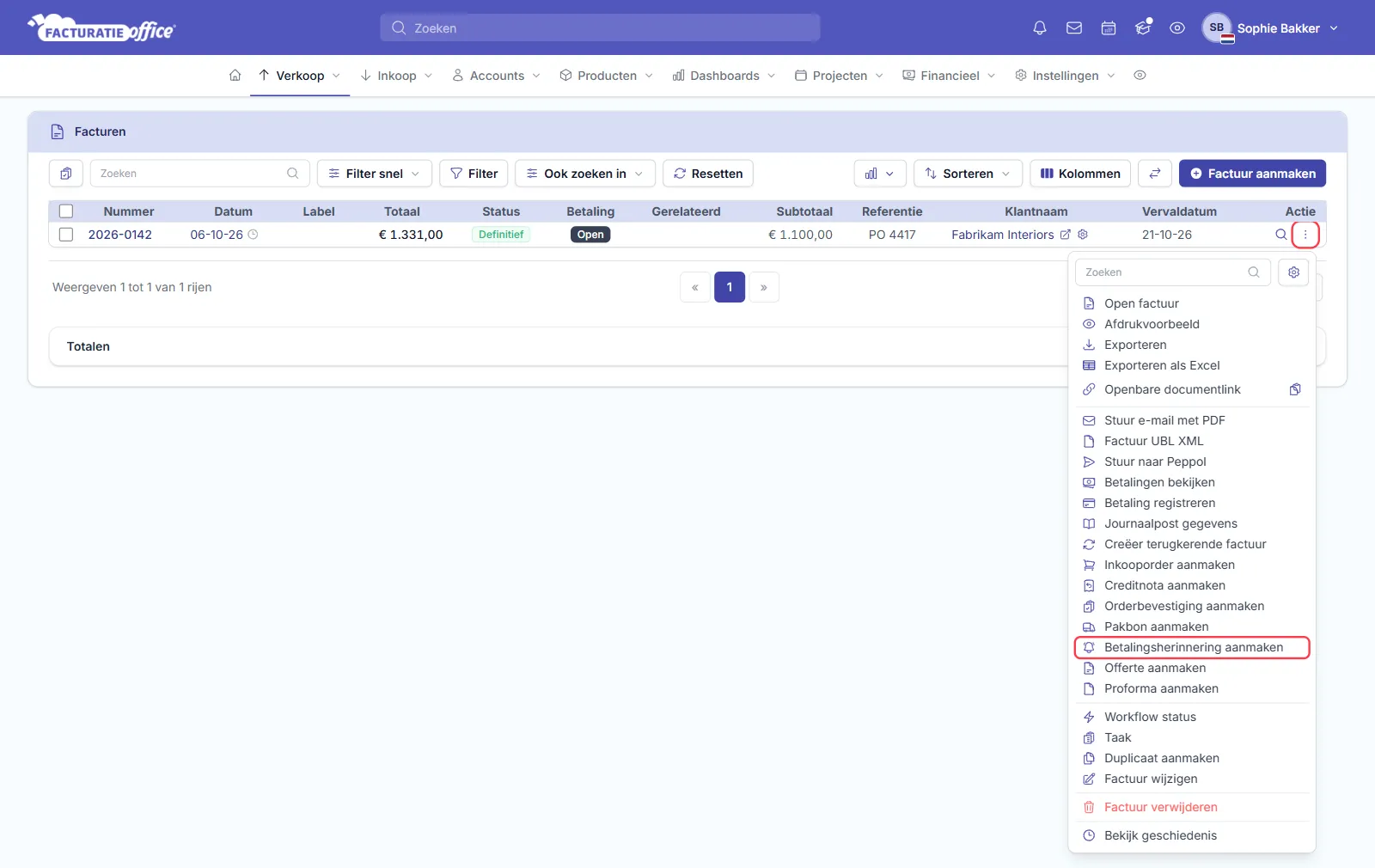
Heeft de factuur nog geen herinnering, dan opent meteen een nieuwe herinnering op basis van je eerste stap. Is er al een herinnering verstuurd, dan zie je die in een venster en maak je daar de volgende stap aan — bijvoorbeeld de 2e herinnering. Staat je vorige herinnering nog in Concept, maak die dan eerst definitief.
Optie B — Meerdere facturen tegelijk
Selecteer in het facturenoverzicht de facturen waarvoor je een herinnering wilt maken (maximaal vijf tegelijk) en maak de herinneringen in één keer aan. Facturatie Office slaat facturen over die nog Niet definitief zijn, Geen openstaand bedrag hebben of waarvan de Vorige herinnering niet definitief is, en laat je zien hoeveel herinneringen er zijn aangemaakt.
Optie C — Via het overzicht Betalingsherinneringen
Klik in het menu op Verkoop en kies onder Betalingen de optie Betalingsherinneringen. Klik op het plusje om naar je openstaande en verlopen facturen te gaan, en kies de factuur waarvoor je een herinnering wilt maken.
Stap 3 — Controleer de bedragen
De nieuwe herinnering opent als Concept. Controleer:
- of het Factuurbedrag en Reeds voldaan kloppen — heeft je klant inmiddels een deel betaald, registreer die betaling dan eerst;
- de toeslag en rente onder Herinnering toeslag, Rente, Btw toevoegen & Totaal. Hier kun je ze voor deze ene herinnering nog aanpassen;
- het Totaal te voldoen — dit is het bedrag dat je klant ziet.
Zolang de herinnering een concept is, haalt Facturatie Office bij het openen de actuele bedragen en betalingen van de factuur opnieuw op.
Stap 4 — Maak hem definitief en verstuur hem
Klik rechtsboven op Definitief en kies:
- Definitief en e-mailen — maakt de herinnering definitief en mailt hem naar je klant;
- Definitief, e-mailen en print — mailt en print hem ook;
- Definitief — maakt hem alleen definitief;
- Definitief en print — maakt hem definitief en print hem.
Pas als je de herinnering definitief maakt, krijgt hij zijn nummer uit je Volgnummers. Wil je weten of je klant de e-mail heeft geopend? Zet dan de lees- en ontvangstbevestiging aan.
Je herinneringen terugvinden
Onder Verkoop → Betalingsherinneringen zie je al je herinneringen met hun nummer, klant, datum, vervaldatum, status en de naam van de herinnering. Met de snelfilters Concept betalingsherinneringen, Open betaalherinnering en Verlopen betalingsherinnering zie je direct wat nog verstuurd moet worden en welke herinneringen al over tijd zijn. In het facturenoverzicht zie je per factuur welke herinnering (1e, 2e, …) al is gemaakt.
Is de factuur inmiddels betaald?
Registreer dan de betaling op de factuur. De herinneringen van die factuur krijgen dezelfde betaalstatus als de factuur, bijvoorbeeld Betaald of Deelbetaling. Een betaalde factuur staat niet meer open, dus je maakt er geen nieuwe herinneringen meer voor.