Handmatig bestellingen, facturen, producten en klanten bijhouden kost veel tijd, en de kans dat er iets misgaat is groot. Met de Bol.com-koppeling zet Facturatie Office je Bol.com-bestellingen, klanten en producten automatisch over en maakt er facturen van. In dit stappenplan activeer je de Bol.com-koppeling en stel je hem in.
Wil je eerst weten wat de koppeling precies overzet? Lees dan Koppeling Bol.com.
Wat heb je nodig?
- Een verkooppartner-account bij Bol.com, met API-gegevens: een Client ID en een Client Secret.
- Een Facturatie Office-account met een licentie voor de Bol.com-koppeling. Zonder licentie staat op de Bol.com-kaart License Required en kun je de koppeling niet op Actief zetten. Via Licentie kopen en betalen in de instellingen van de koppeling regel je die licentie.
Stap 1 — Open de Bol.com-koppeling
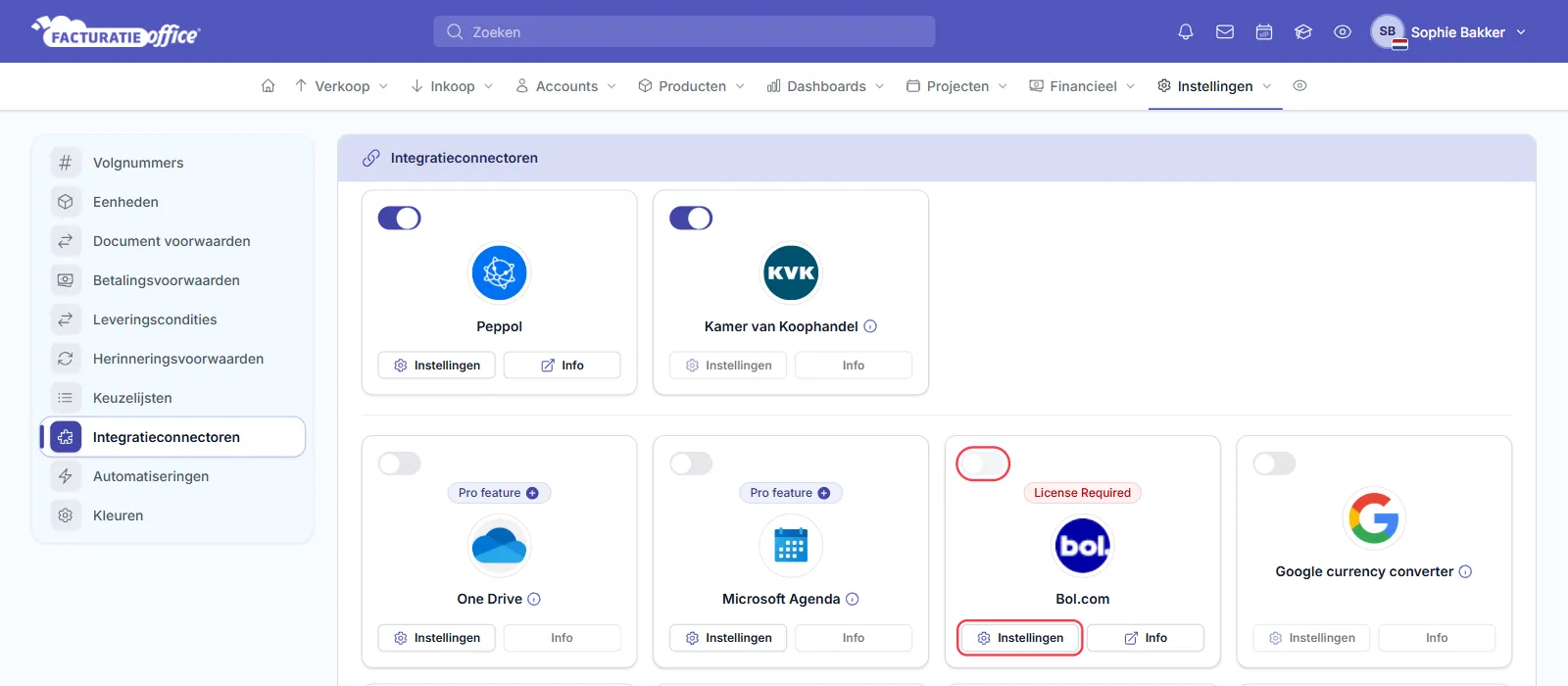
- Klik in het menu op Instellingen en kies in de lijst links Integratieconnectoren.
- Bovenaan staan de koppelingen die al actief zijn. Zoek daaronder de kaart Bol.com en klik op Instellingen.
Stap 2 — Vul je gegevens in op het tabblad Connectie
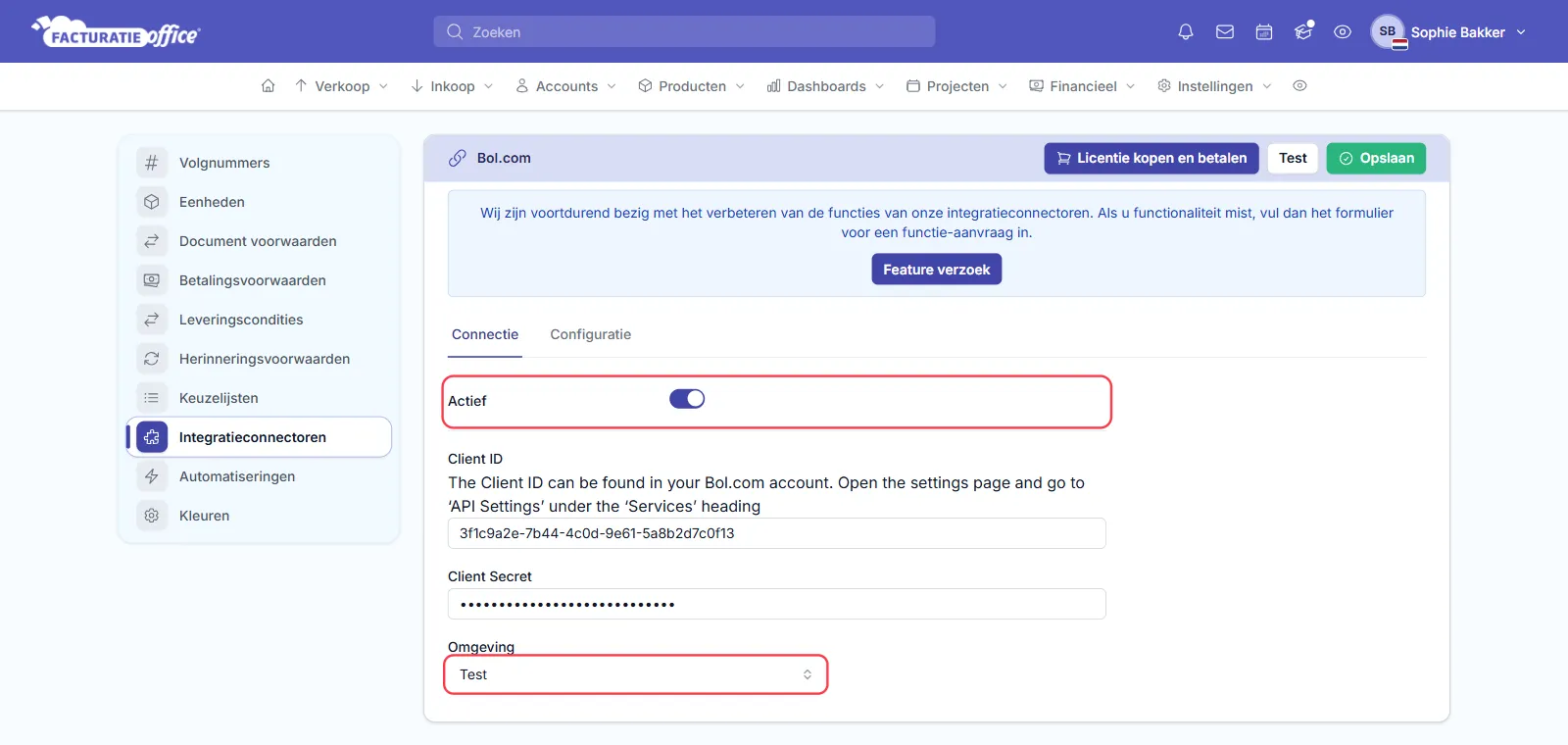
- Zet Actief aan.
- Vul je Client ID en Client Secret in.
- Kies bij Omgeving of je de koppeling eerst wilt testen (Test) of meteen Live gaat.
Stap 3 — Stel de koppeling in op het tabblad Configuratie
- Open het tabblad Configuratie.
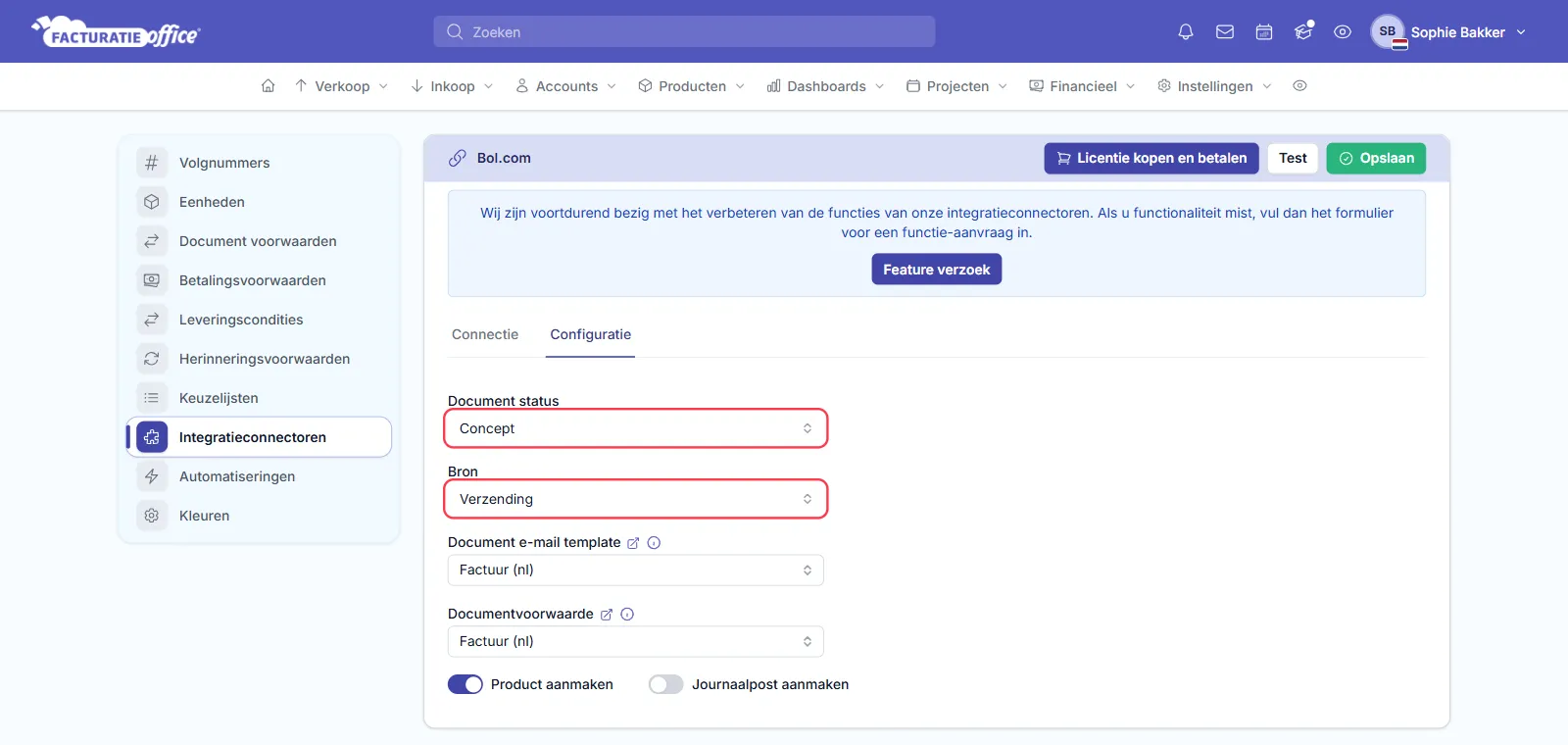
- Kies de Document status en de Bron (hieronder uitgelegd).
- Kies eventueel het Document e-mail template en de Documentvoorwaarde voor de facturen die de koppeling aanmaakt, en zet Product aanmaken en Journaalpost aanmaken aan of uit.
- Klik rechtsboven op Opslaan. Met Test, ernaast, controleer je je gegevens zonder op een bestelling te wachten.
De instellingen uitgelegd
Client ID — de identificatie die de Bol.com Retailer API aan jouw koppeling geeft. Je vindt hem in je Bol.com-account: open de instellingenpagina en ga naar API-instellingen onder het kopje Services.
Client Secret — het geheime wachtwoord dat bij je Client ID hoort. Alleen jij en Bol.com kennen het. Koppel je Bol.com met meerdere partijen? Maak dan voor elke partij aparte API-gegevens aan, zodat het intrekken van de ene koppeling de andere niet stopt.
Omgeving — Live of Test. Gebruik Test om je API-verbinding en je instellingen te controleren voordat je echte facturen laat aanmaken.
Document status — de status van de facturen die de koppeling aanmaakt:
- Concept — de factuur blijft in concept staan, zodat je hem eerst kunt controleren.
- Definitief — de factuur wordt definitief gemaakt, maar nog niet naar de klant gestuurd.
- Stuur e-mail met PDF — de factuur wordt definitief en gaat als PDF per e-mail naar de klant.
Begin op Concept zolang je de koppeling nog leert kennen, en schakel op als alles klopt.
Bron — het moment waarop een factuur wordt aangemaakt:
- Bestelling — zodra de bestelling bevestigd is.
- Verzending — pas als de bestelling naar de klant is verzonden.
Verstuur je bestellingen vaak een tijd na de bevestiging? Dan leveren deze twee opties duidelijk verschillende factuurdatums op — kies dus bewust.
Document e-mail template en Documentvoorwaarde — welke van jouw e-mailsjablonen en documentvoorwaarden de aangemaakte facturen gebruiken, zodat Bol.com-facturen er hetzelfde uitzien als de facturen die je zelf maakt.
Product aanmaken — maakt een nieuw product aan voor Bol.com-artikelen die nog niet in Facturatie Office staan. De EAN van het artikel wordt de productcode. Lees meer over producten aanmaken en beheren.
Journaalpost aanmaken — boekt de aangemaakte facturen ook als journaalpost in je boekhouding.
Na het activeren
Controleer de eerste facturen die de koppeling aanmaakt. Een factuur staat standaard op niet betaald; is de bestelling al betaald, registreer dan de betaling.
Twijfel je ergens over? Neem contact met ons op, we helpen je graag.