Facturatie Office nummert je documenten automatisch, zodat je nooit een gat of een dubbel nummer krijgt. Toch kun je het nummer van één document handmatig aanpassen — bijvoorbeeld om een ontbrekend nummer opnieuw te gebruiken. Zo pas je een documentnummer aan.
Het nummer van één document aanpassen
- Open het document dat je aanmaakt, bijvoorbeeld een nieuwe factuur.
- Klik linksboven op het documentnummer, direct onder de titel van het document.
- Typ het nummer dat je wilt gebruiken.
- Sla het document op en maak het definitief.
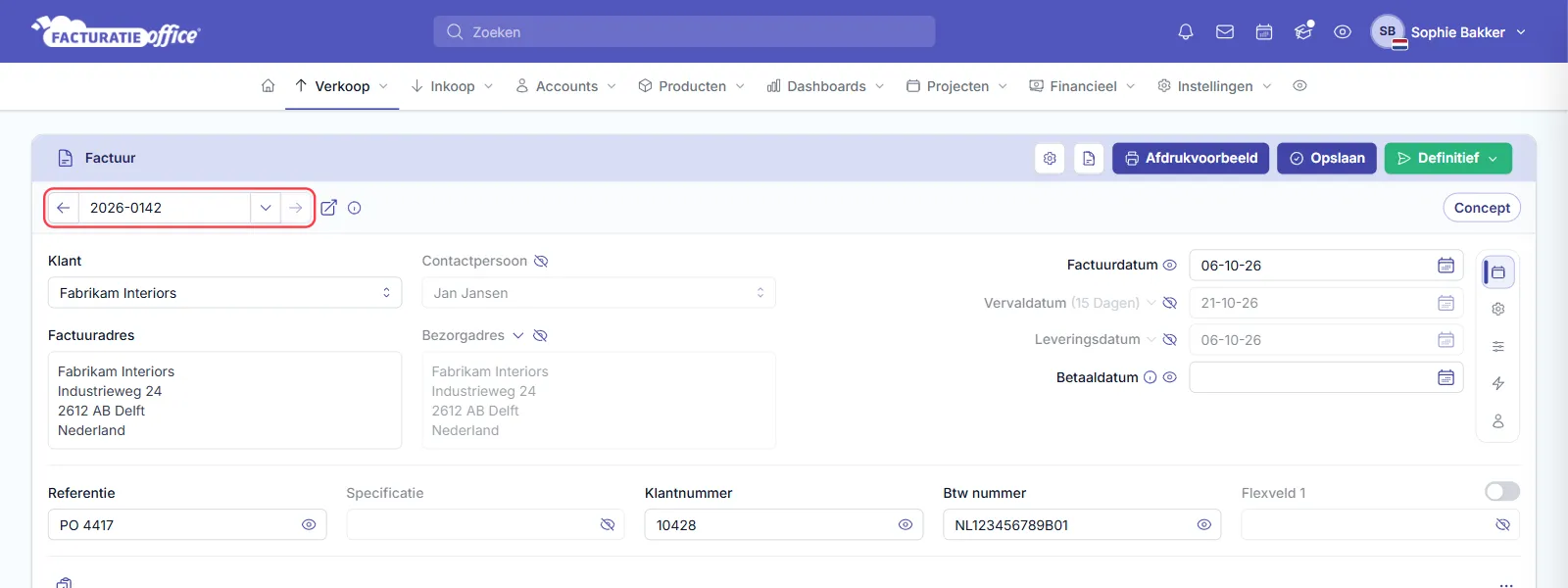
Zodra het document definitief is, staat het nummer vast. Wijkt het nummer af van je normale reeks, dan loopt je gewone nummering daarna gewoon door. Hetzelfde werkt bij klanten en producten: ook daar pas je het nummer bovenaan het formulier aan.
De nummering zelf aanpassen
Wil je niet één nummer, maar de hele reeks voor een documenttype wijzigen — bijvoorbeeld een nieuw formaat of een nummering die elk jaar opnieuw begint? Dat doe je via Instellingen → Volgnummers. Lees hoe in document nummering instellen.
Let op bij verwijderde documenten
Heb je een document verwijderd, dan ontstaat er een gat in je nummering. Gebruik dat nummer opnieuw door het bij je volgende document handmatig in te vullen, zoals hierboven beschreven.