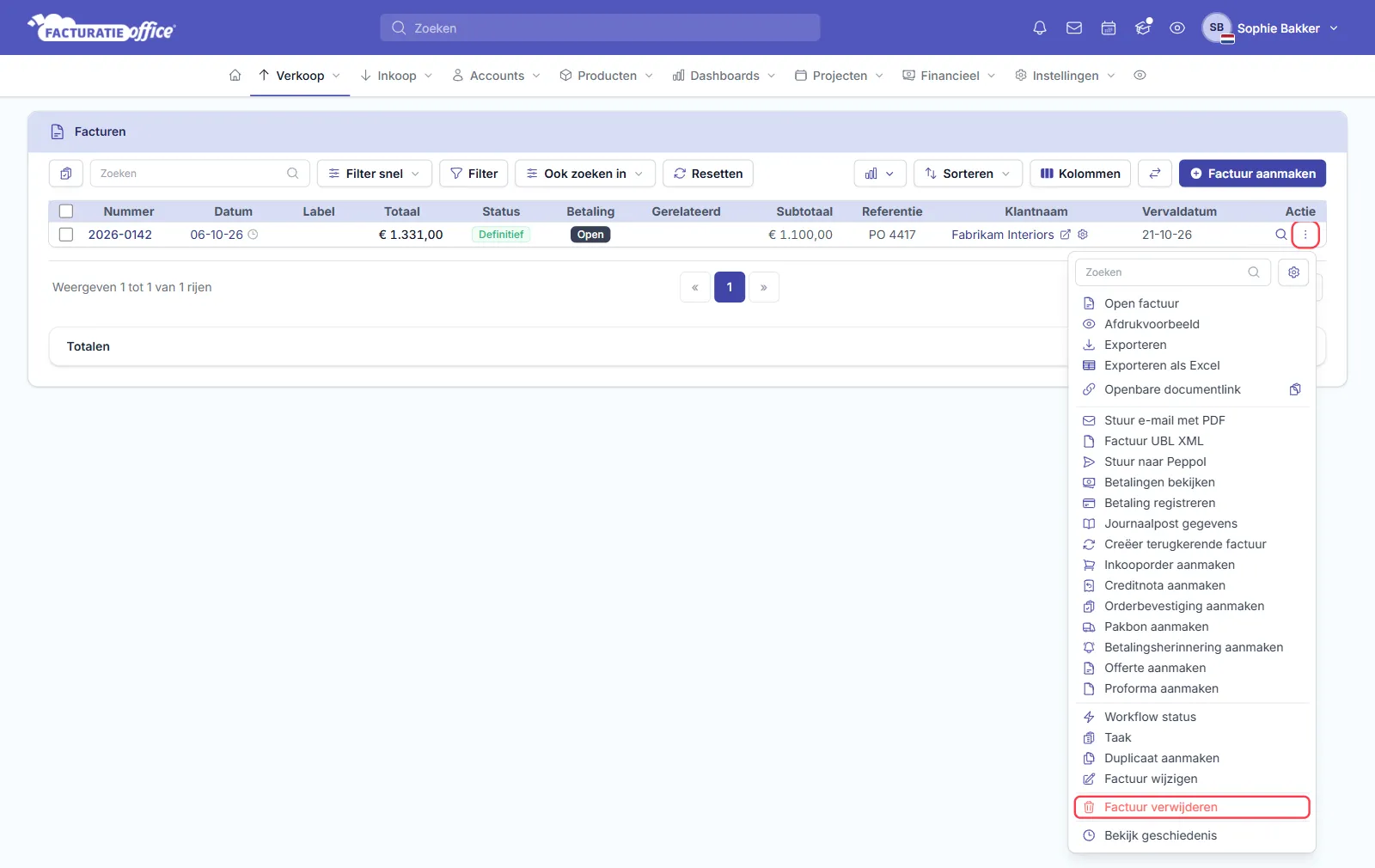
Naast het aanmaken van documenten kun je ze ook verwijderen. Denk aan een concept-offerte die je toch niet verstuurt, of een factuur die komt te vervallen. Verwijderen heeft gevolgen, dus lees eerst het volgende.
Lees dit eerst
Het verwijderen van een document kan deze gevolgen hebben:
- Een gat in je documentnummering. Dit los je op door het ontbrekende nummer handmatig opnieuw te gebruiken — zie documentnummer aanpassen.
- Je boekhouding klopt mogelijk niet meer. Grootboekrekeningen, resultatenrekening, balans en btw-aangifte kunnen veranderen, omdat er een bedrag of betaling ontbreekt.
- Gerelateerde gegevens gaan eerst. Documenten of betalingen die aan het document gekoppeld zijn, moet je eerst verwijderen.
Is een definitieve factuur gewoon onjuist? Dan is een creditnota meestal de betere oplossing: die corrigeert de factuur zonder het origineel uit je administratie te halen.
Een document verwijderen
- Ga naar het overzicht van je documenten, bijvoorbeeld Verkoop → Facturen of Offertes.
- Open het Actie-menu (de drie puntjes) bij het document dat je wilt verwijderen.
- Kies onderaan het menu Factuur verwijderen (of offerte, pakbon enzovoort — de optie heet naar het documenttype).
- Er verschijnt een bevestiging met een waarschuwing over je boekhouding. Klik op Verwijderen om het document definitief te verwijderen.