Een korting is snel toegevoegd, maar het veld Korting moet eerst zichtbaar zijn op je document. Daarna kies je per factuur of de korting op één productregel geldt of op het hele totaal, en of het een percentage of een bedrag is. Facturatie Office rekent de rest voor je uit.
Stap 1 — Zet het kortingsveld aan
- Open je factuur of offerte.
- Klik rechtsboven de producttabel op de drie puntjes en kies Kolommen (de)activeren. Rechts opent een zijpaneel op het tabblad Velden, met bovenaan de tabbladen Header, Rijen en Totalen. Per tabblad zie je welke velden Weergegeven zijn en welke Inactief.
- Kies het tabblad:
- Rijen — zet bij Korting de schakelaar Zichtbaar aan voor een korting per productregel;
- Totalen — zet bij Korting de schakelaar aan voor een korting op het totaal van de factuur.
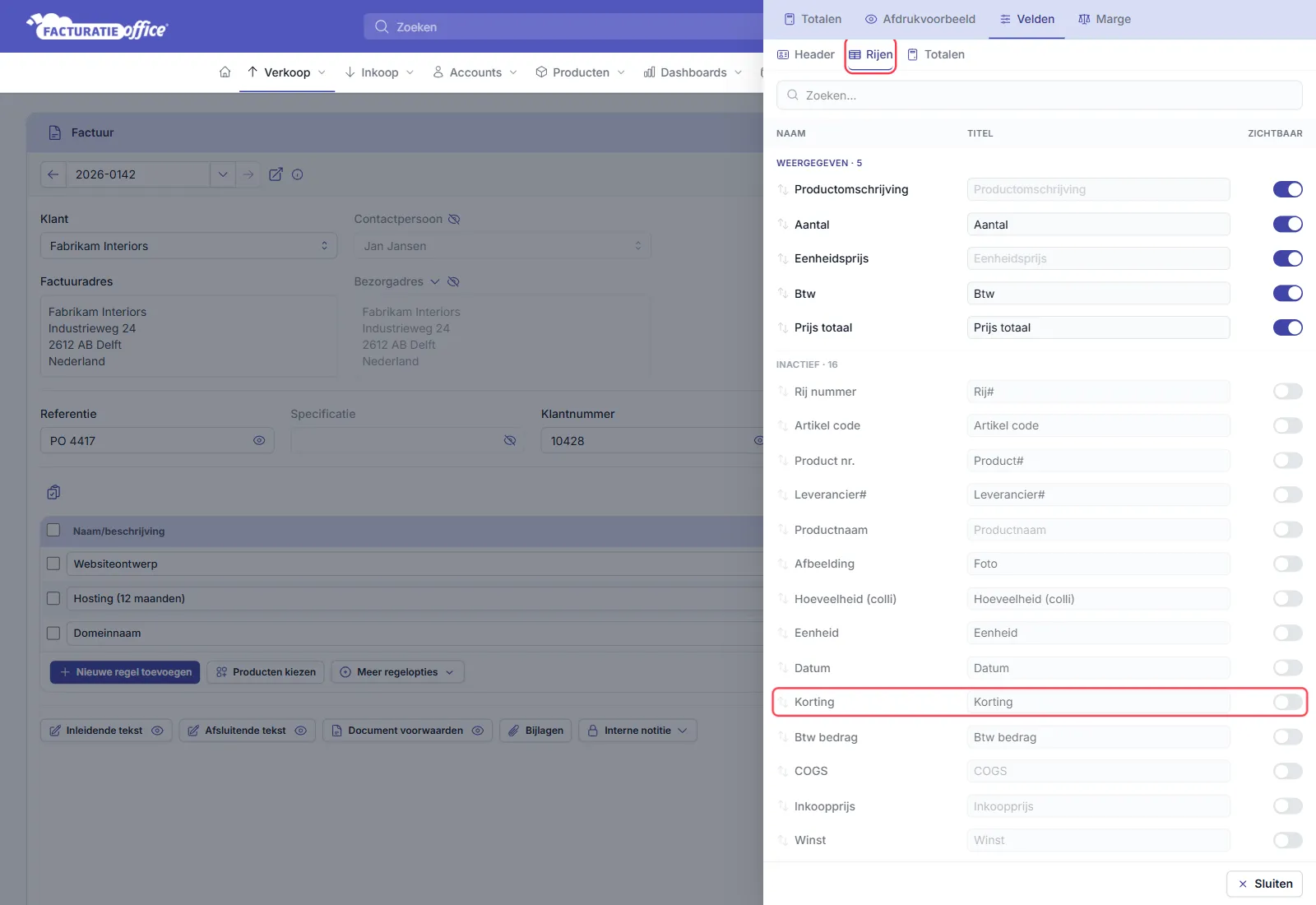
Stap 2 — Vul de korting in
- Korting op een regel — in de productregel verschijnt een kortingsveld. Kies of het om een percentage (%) of een bedrag (€) gaat en vul de korting in.
- Korting op het totaal — rechtsonder bij de totalen verschijnt het veld Korting, ook met de keuze tussen % en €. De korting geldt dan voor de hele factuur.
Het regeltotaal, de btw en het totaal te betalen worden direct opnieuw berekend.
Regelkorting, totaalkorting of betalingskorting?
| Situatie | Gebruik |
|---|---|
| Eén product krijgt korting | Korting op de productregel |
| De hele factuur krijgt een afgesproken korting | Korting op het totaal |
| Beloning voor snel betalen | Betalingskorting |
Op het tabblad Totalen vind je naast Korting ook Totale regelkorting (het totaal van alle regelkortingen op de factuur) en Betalingskorting — de korting die je klant krijgt als hij binnen een afgesproken termijn betaalt.
Korting voor snel betalen instellen
Wil je klanten belonen die snel betalen? Gebruik dan een betalingskorting. Die hoort bij een betalingstermijn:
- Ga in de instellingen van je factuur naar de betalingstermijn en open of maak via de link ernaast een betalingstermijn.
- Vul bij Dagen korting in binnen hoeveel dagen de klant moet betalen.
- Vul bij Korting het percentage of bedrag in dat de klant dan krijgt, en sla de termijn op.
- Kies die betalingstermijn op je factuur en zet op het tabblad Totalen de schakelaar Betalingskorting aan, zodat de korting ook op de factuur staat.
Altijd dezelfde korting voor een klant?
Krijgt een klant altijd dezelfde prijzen of korting? Gebruik dan een prijslijst onder Producten → Prijslijsten, dan staan de prijzen voor die klant meteen goed en hoef je niet elke factuur handmatig korting te geven.
Wat je wel en niet doet
Doe dit wel:
- Zet eerst het veld Korting aan. Zonder die schakelaar kun je nergens korting invullen.
- Controleer of je % of € hebt gekozen.
10als bedrag is iets heel anders dan10als percentage. - Kies één plek per afspraak. Korting op één product zet je op de regel, een afgesproken korting op de hele factuur zet je bij het totaal.
Doe dit niet:
- Geef dezelfde korting niet twee keer. Zet je voor één afspraak zowel een regelkorting als een totaalkorting, dan krijgt je klant de korting dubbel.
- Verlaag de prijs niet handmatig om korting te geven. Dan ziet je klant niet dat er korting is gegeven. Met het veld Korting staat de korting wel zichtbaar op de factuur.
- Is de factuur al verstuurd en klopt de korting niet? Maak dan een creditnota, zodat je administratie klopt.