Een offerte is een formeel aanbod van producten of diensten, en werkt als een etalage voor je bedrijf. Een offerte aanmaken in Facturatie Office gaat met hetzelfde formulier als een factuur. Gaat de klant akkoord? Dan zet je de offerte in één stap om in een factuur, zonder iets over te typen.
Stap 1 — Open een nieuwe offerte
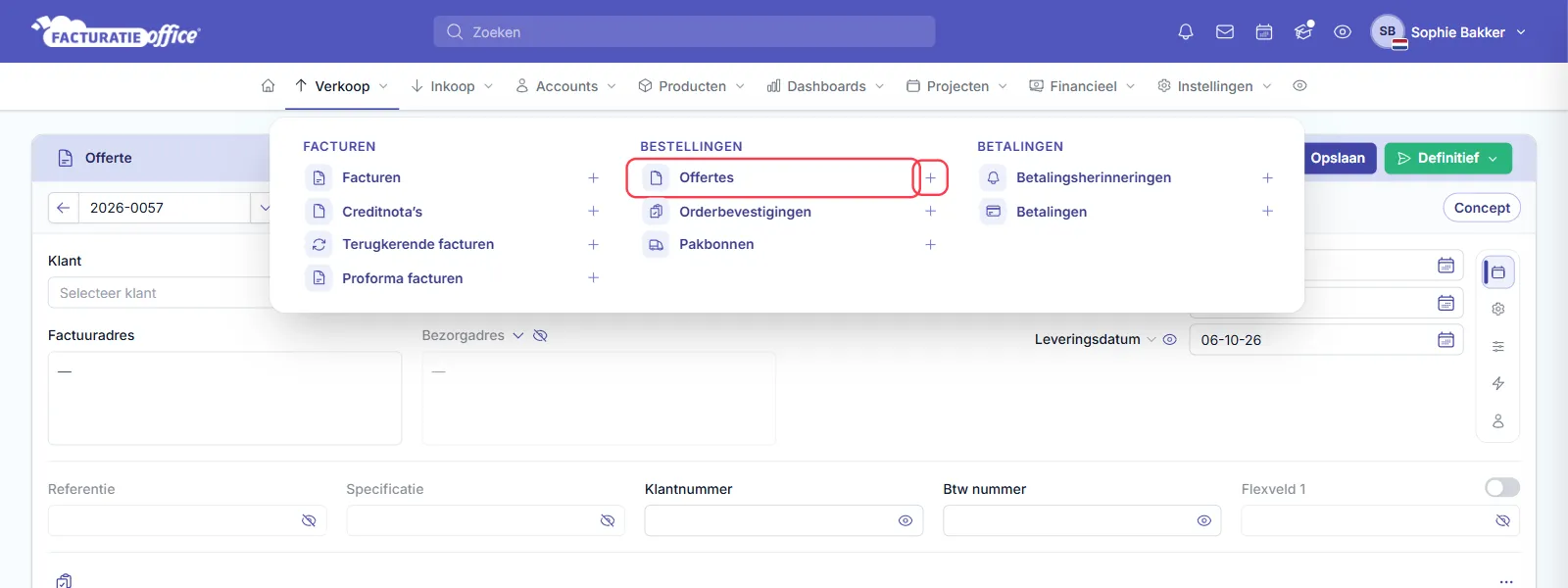
Klik in het menu op Verkoop en kies Offertes voor je overzicht, of klik op het plusje ernaast om direct een nieuwe offerte te openen. Je kunt ook bij Accounts → Klanten het Actie-menu van een klant openen en Offerte aanmaken kiezen.
Stap 2 — Vul de gegevens in
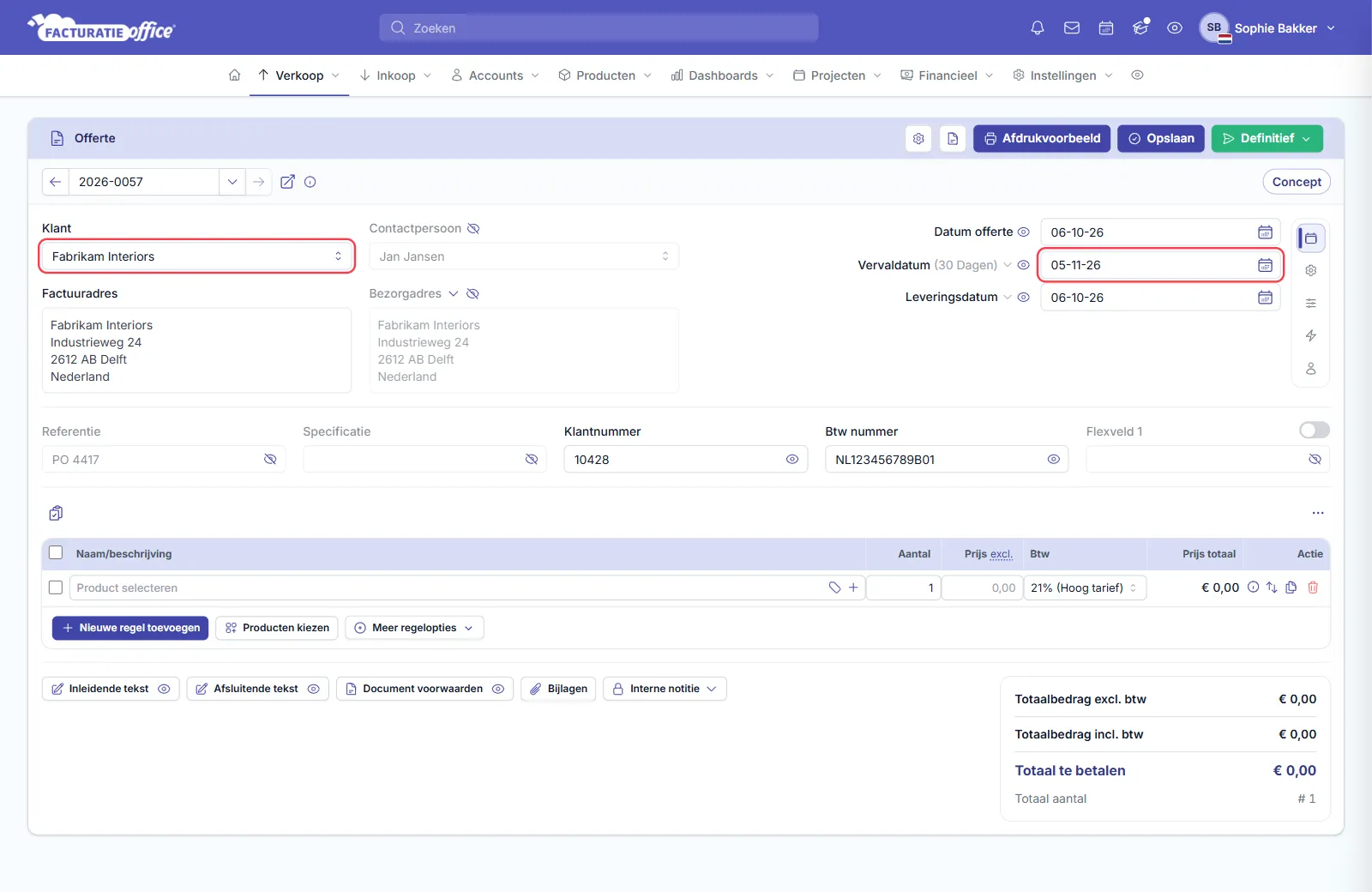
Kies de Klant. De Datum offerte staat standaard op vandaag, de Vervaldatum op 30 dagen later en de Leveringsdatum op de offertedatum. Stel de vervaldatum bewust in: tot die datum geldt je aanbod.
Zodra je een klant kiest, worden de Contactpersoon, het Factuuradres en het Bezorgadres automatisch ingevuld voor zover die bij de klant bekend zijn. Vul daarnaast eventueel een Referentie, Klantnummer of Btw nummer in.
Stap 3 — Voeg je producten toe
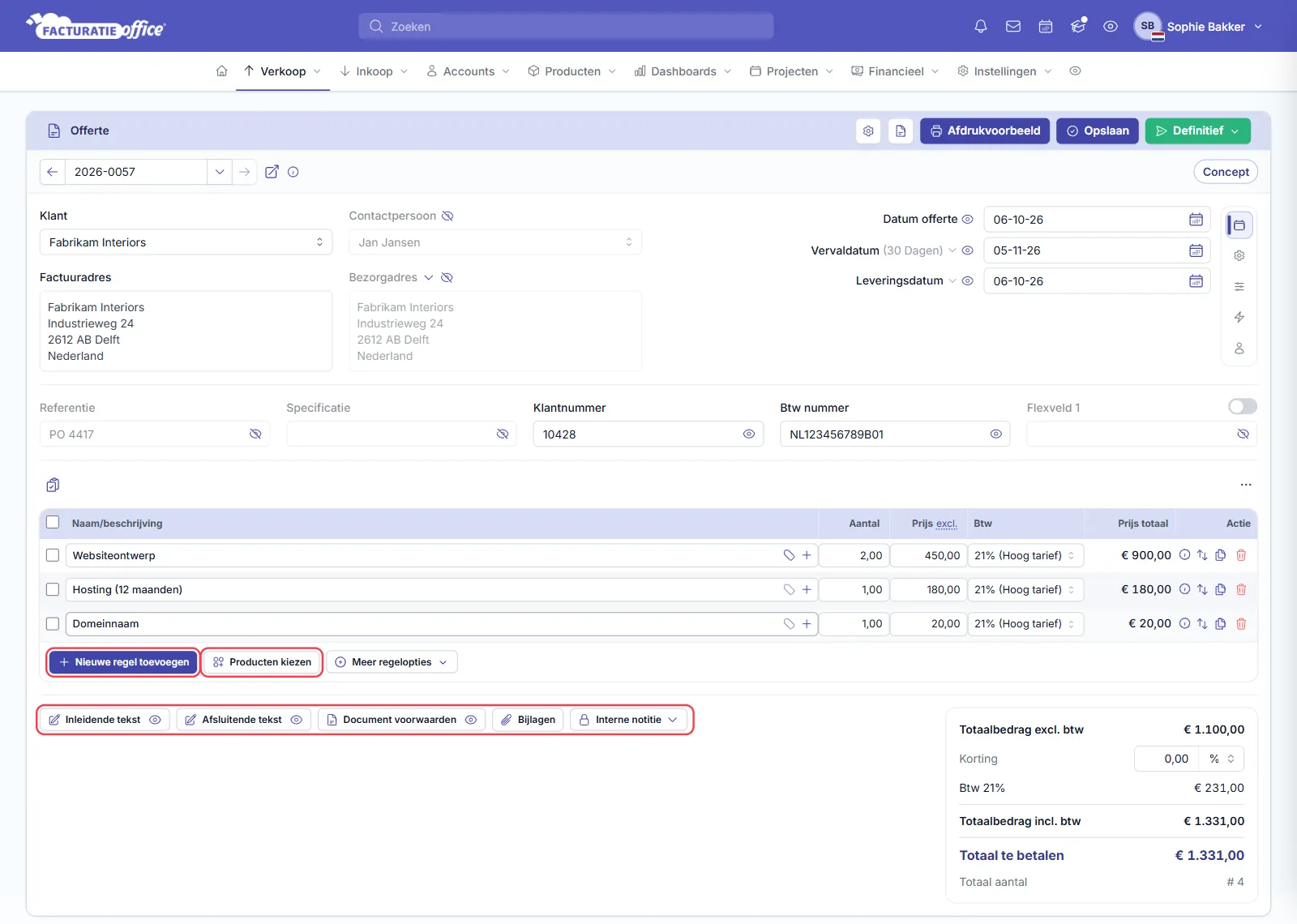
Voeg de producten of diensten toe waarvoor je een prijs geeft: Nieuwe regel toevoegen voor één regel, of Producten kiezen om meerdere producten uit je productenlijst te selecteren (een Pro-functie). Rechtsonder zie je het totaal excl. btw, de btw en het totaal te betalen.
Met Inleidende tekst, Afsluitende tekst, Document voorwaarden, Bijlagen en Interne notitie maak je de offerte compleet — handig voor een persoonlijke aanhef of een specificatie van je aanbod.
Stap 4 — Afdrukvoorbeeld, opslaan of definitief maken
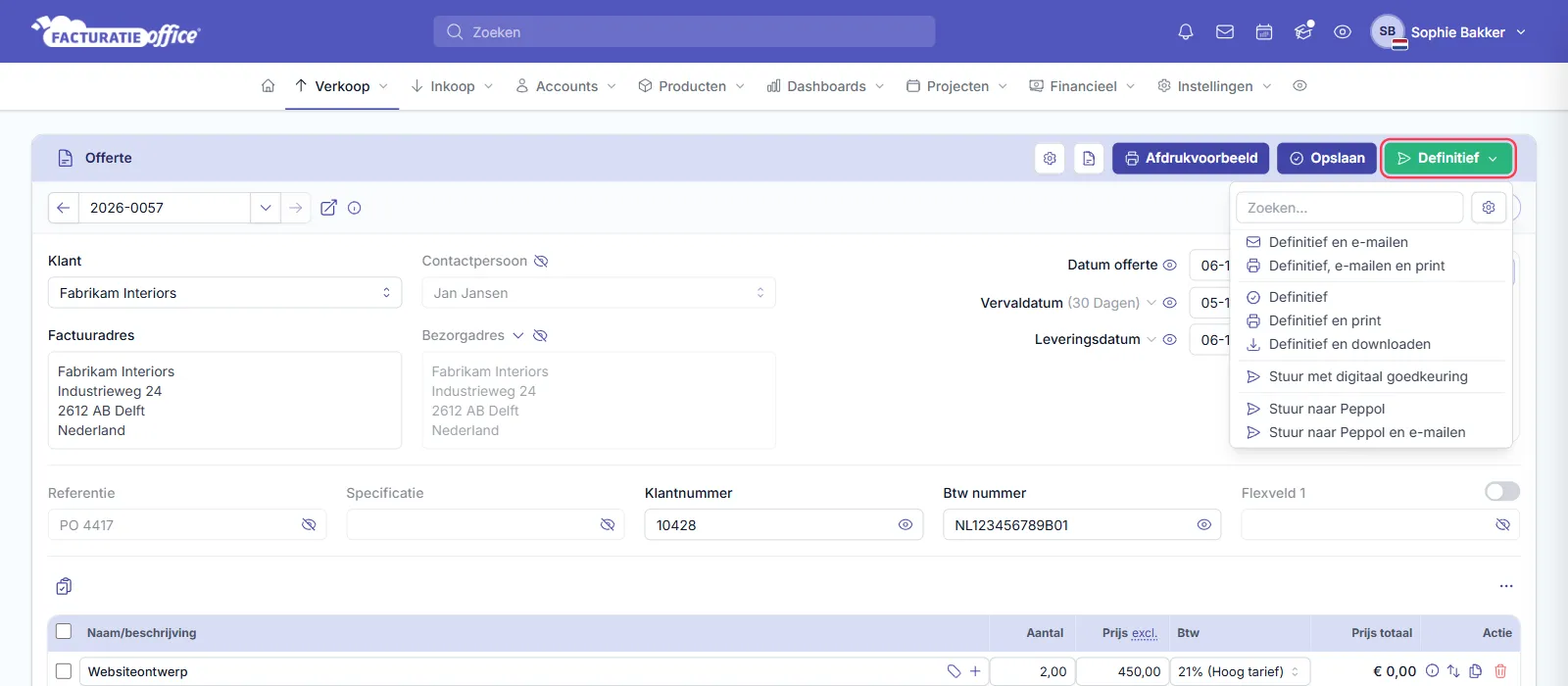
Rechtsboven op de offerte staan Afdrukvoorbeeld, Opslaan en Definitief. Een opgeslagen offerte blijft een Concept tot je hem definitief maakt. Definitief opent acht opties:
- Definitief en e-mailen — maakt de offerte definitief en mailt hem naar je klant.
- Definitief, e-mailen en print — maakt hem definitief, mailt hem en print hem.
- Definitief — maakt de offerte alleen definitief.
- Definitief en print — maakt hem definitief en print hem.
- Definitief en downloaden — maakt hem definitief en downloadt de PDF.
- Stuur met digitaal goedkeuring — je klant kan de offerte online bekijken en digitaal ondertekenen.
- Stuur naar Peppol — verstuurt de offerte via het Peppol-netwerk.
- Stuur naar Peppol en e-mailen — via Peppol én per e-mail.
Als de klant akkoord gaat
Ga naar Verkoop → Offertes en open het Actie-menu (de drie puntjes) bij de offerte. Met Verander offerte status leg je het antwoord van je klant vast, zodat je in je overzicht ziet welke offertes akkoord zijn.
Kies daarna in hetzelfde menu Factuur aanmaken. Er opent een nieuwe factuur met exact dezelfde klant, producten en bedragen als de offerte — lees verder bij factuur aanmaken. Vanuit het menu maak je van een offerte ook een orderbevestiging, pakbon of proforma.
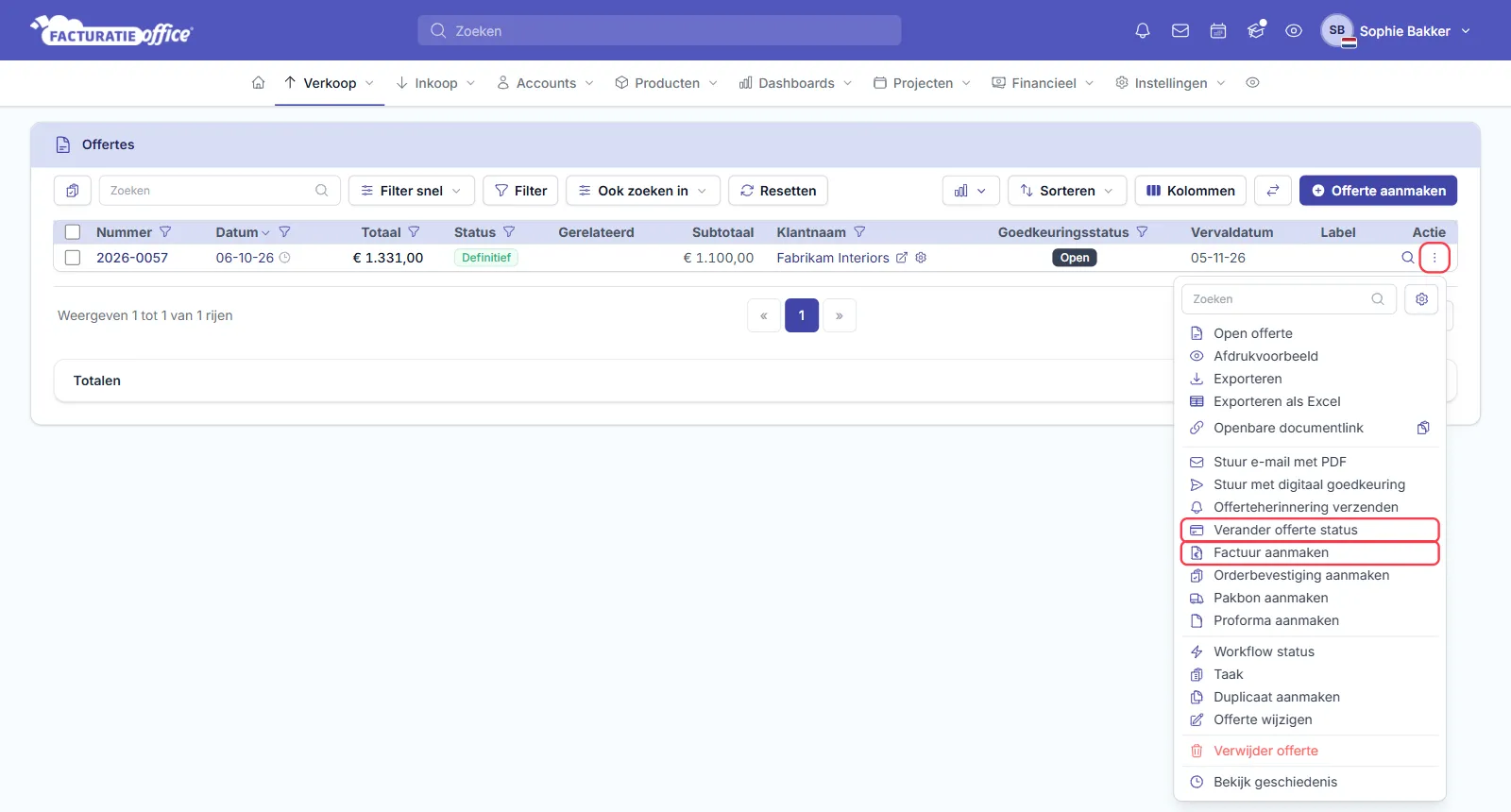
Nog geen reactie van je klant? Met Offerteherinnering verzenden in hetzelfde menu stuur je een vriendelijke herinnering.
Meer over offertes
Lees wat een offerte is en hoe je die maakt, bekijk ons voorbeeld offerte of ontdek de voordelen van offertes maken met Facturatie Office.