Welke gegevens je op een factuur wilt vermelden, verschilt per bedrijf en soms per klant. Denk aan het bezorgadres, het klantnummer, de vervaldatum of een inleidende tekst. In Facturatie Office bepaal je zelf wat er op je documenten staat. Zo voeg je documentgegevens toe of verwijder je ze.
Voor al je documenten: blokken in je document template
De opbouw van je document staat in een document template. Die bestaat uit blokken die je aan- of uitzet.
- Klik in het menu op Instellingen en kies Document templates.
- Open de template die je wilt aanpassen, bijvoorbeeld die voor je facturen.
- Zorg dat links het tabblad Blokken open staat.
- Zet met de schakelaar achter elk blok de gegevens aan of uit.
- Klik rechtsboven op Opslaan.
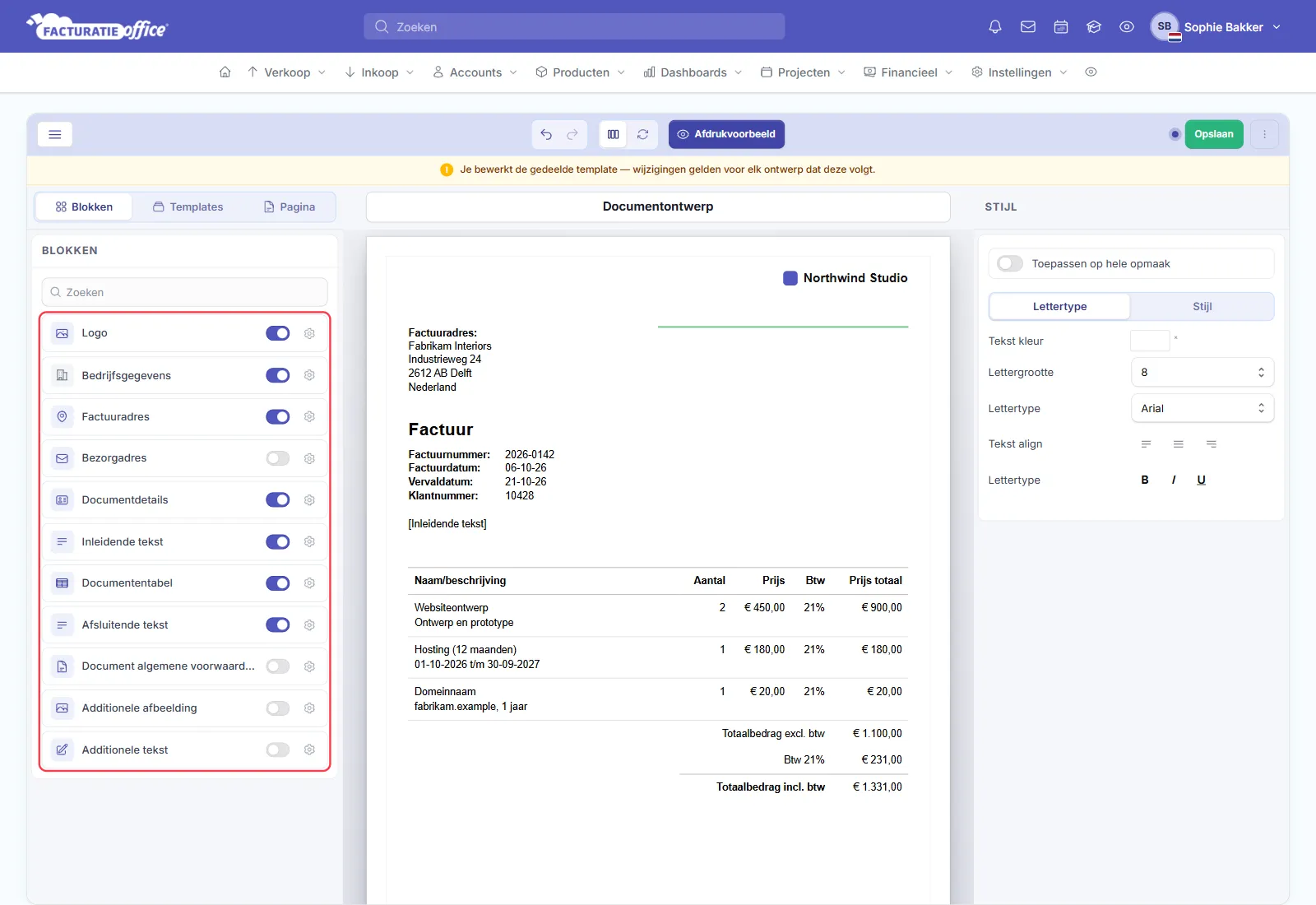
De blokken zijn samen je hele document:
- Logo, Factuuradres en Bezorgadres;
- Bedrijfsgegevens — de voettekst met je adres, KvK-, btw- en rekeningnummer;
- Documentdetails — het documentnummer, de datums, het klantnummer en referenties;
- Inleidende tekst, Documententabel en Afsluitende tekst;
- Document algemene voorwaarden;
- Additionele afbeelding en Additionele tekst voor iets van jezelf.
In het midden zie je direct een voorbeeld van je document. Met het tandwiel achter een blok open je de instellingen van dat blok, en met de pijltjes versleep je een blok naar een andere plek.
Een template is gedeeld: wijzigingen gelden voor elk documentontwerp dat de template volgt. De editor waarschuwt je daar ook voor met een gele melding bovenaan.
Voor één document: velden tonen of verbergen
Wil je een gegeven alleen op één factuur weglaten of juist tonen? Dat regel je in het document zelf. Het oogje naast velden als Referentie, Btw nummer of Leveringsdatum laat zien of het veld op het document komt: een doorgestreept oogje betekent verborgen. Via het menu met de drie puntjes boven de producttabel kies je Kolommen (de)activeren: rechts opent het zijpaneel Velden met de tabbladen Header, Rijen en Totalen, waarin je per veld de schakelaar Zichtbaar aan of uit zet.
Een veld blijft leeg
Staat een blok aan maar blijft een regel leeg? Dan ontbreekt het gegeven zelf — bijvoorbeeld een btw-nummer dat nooit bij de klant is ingevuld. Vul het in bij de klant of op het document, en het verschijnt vanzelf.