Een pakbon — ook wel leveringsbon of paklijst — gaat mee met de goederen en laat zien wat er in de levering zit. Een pakbon aanmaken in Facturatie Office gaat met hetzelfde formulier als je andere documenten, zodat je klant- en productgegevens worden hergebruikt. Het verschil: een pakbon bevat geen prijzen, precies wat je in de doos wilt.
Waar begin je?
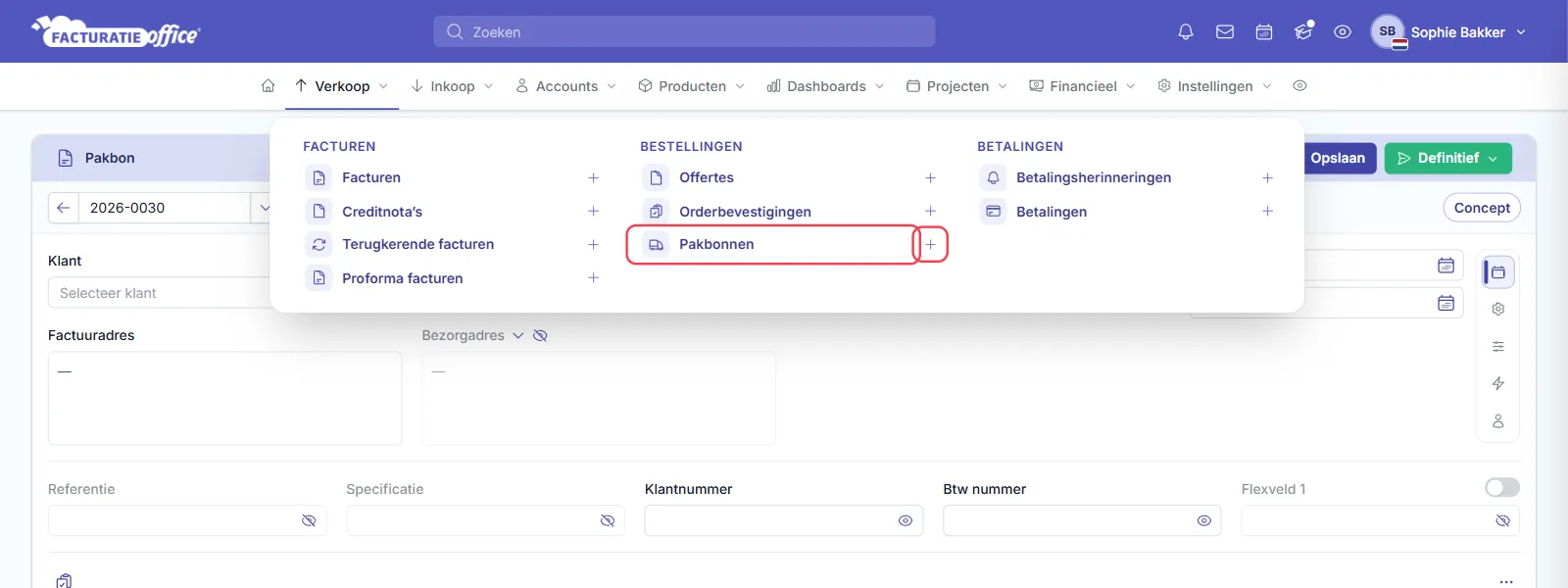
- Vanuit het menu — klik op Verkoop en kies Pakbonnen, of het plusje ernaast voor een nieuwe pakbon.
- Vanuit een klant — open bij Accounts → Klanten het Actie-menu van de klant die de levering ontvangt en kies Pakbon aanmaken.
- Vanuit een offerte of factuur — open het Actie-menu van de offerte of factuur en kies Pakbon aanmaken. De producten en aantallen worden dan overgenomen.
Stap 1 — Vul de gegevens in
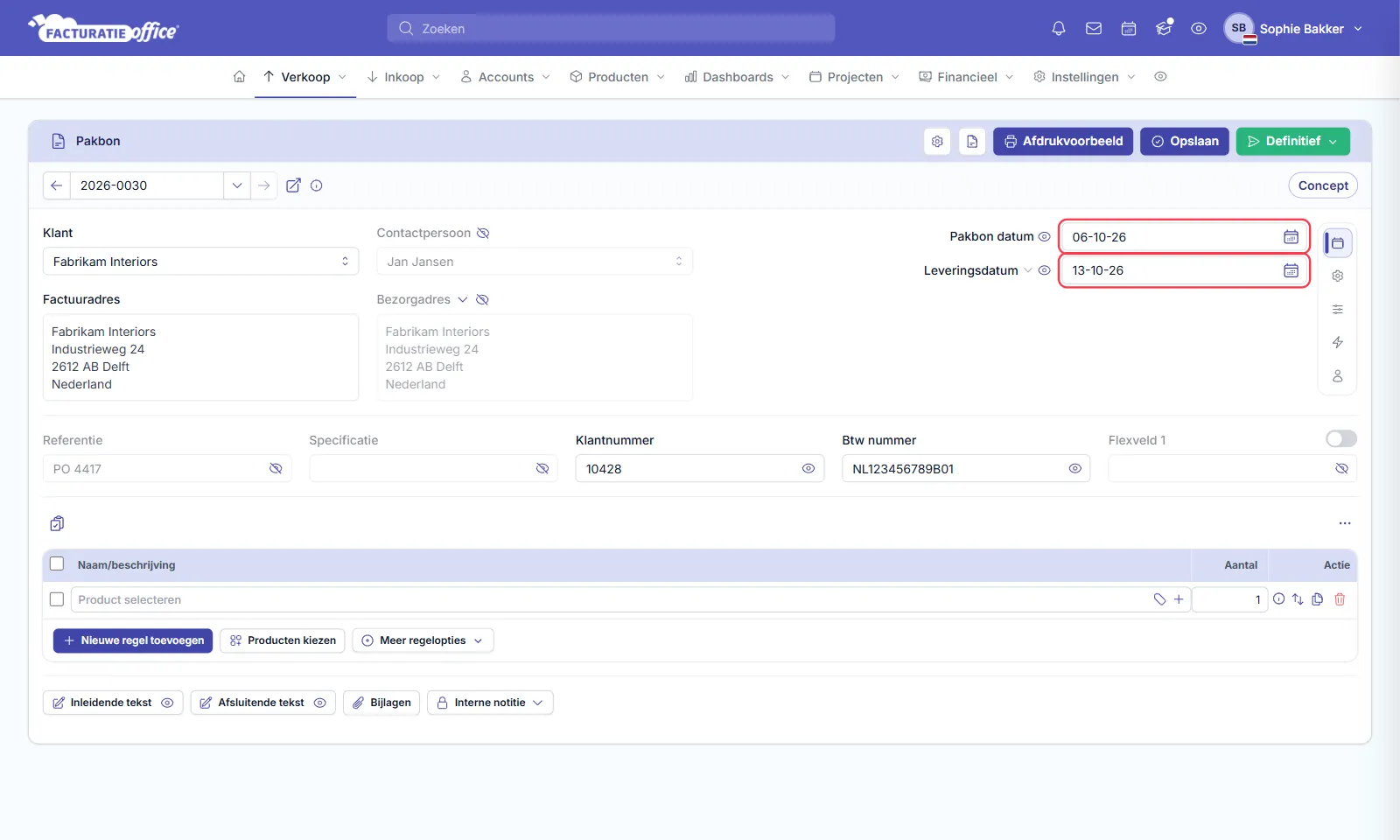
Kies de Klant en controleer de Pakbon datum en de Leveringsdatum. De contactpersoon, het factuuradres en het bezorgadres worden automatisch ingevuld vanuit de klantgegevens — controleer vooral het bezorgadres.
Stap 2 — Voeg toe wat er geleverd wordt
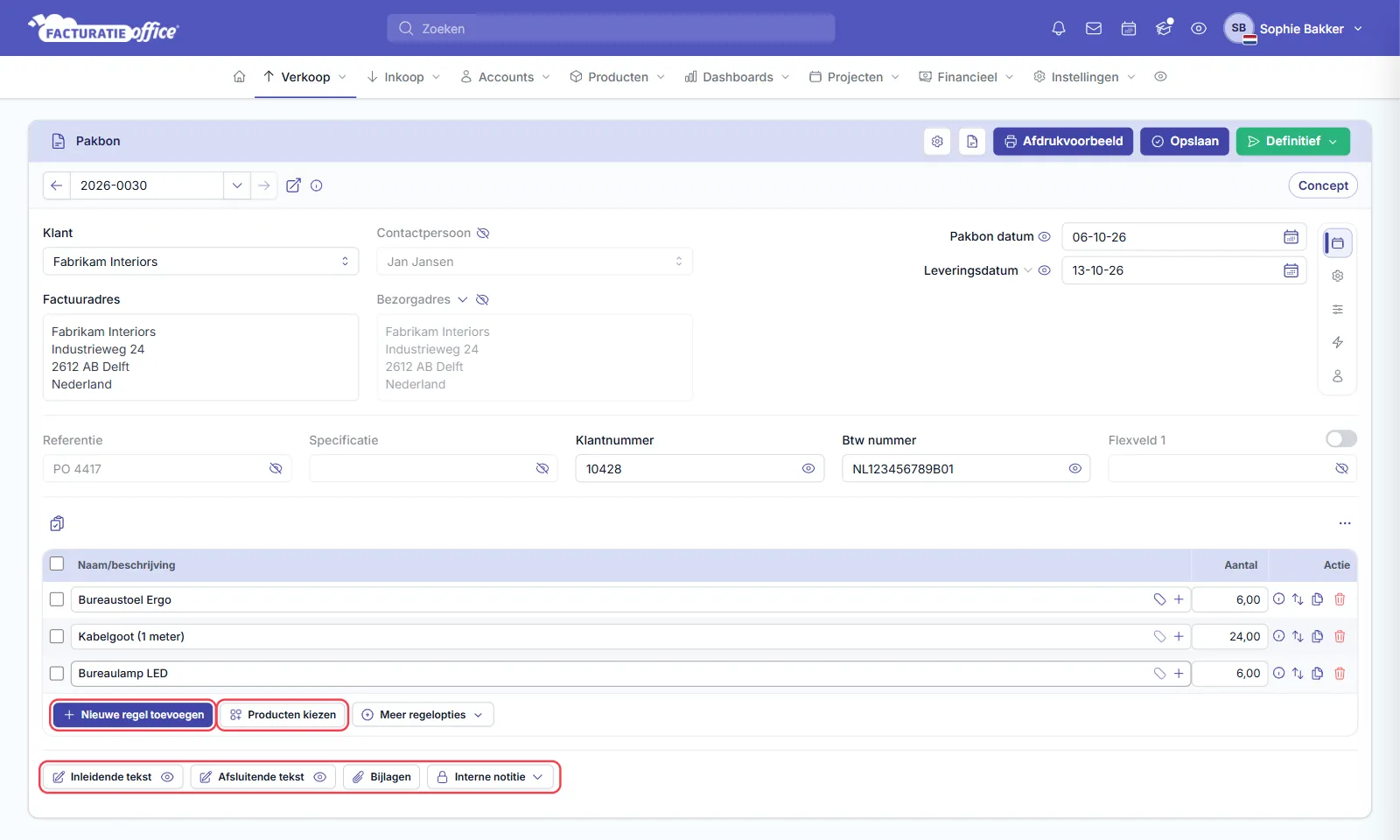
Voeg de producten toe met Nieuwe regel toevoegen of Producten kiezen. De producttabel van een pakbon heeft alleen Naam/beschrijving en Aantal — geen prijzen en geen btw. Die blijven op de factuur. Voeg eventueel een Inleidende tekst, Afsluitende tekst of Bijlagen toe.
Stap 3 — Afdrukvoorbeeld, opslaan of definitief maken
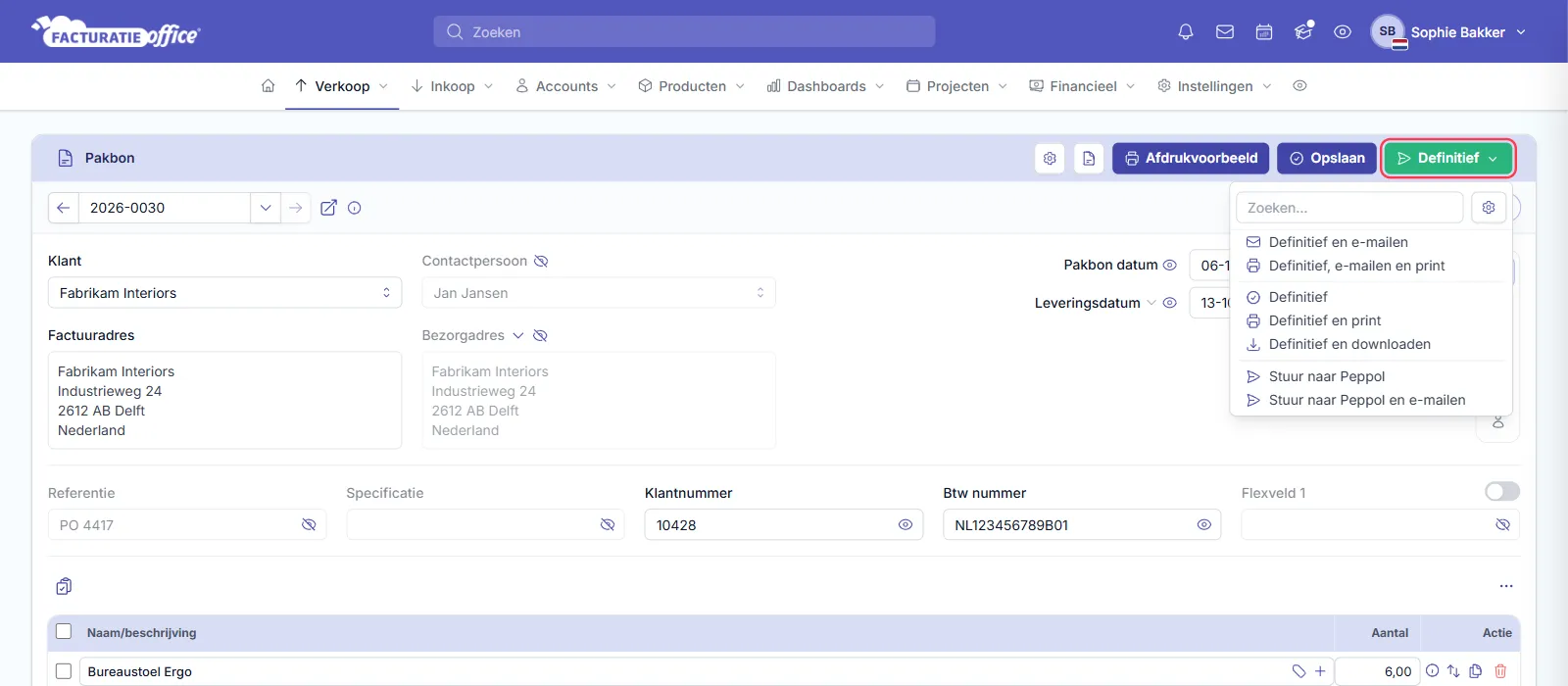
Rechtsboven staan Afdrukvoorbeeld, Opslaan en Definitief. Opslaan houdt de pakbon in Concept. Definitief biedt zeven opties: Definitief en e-mailen, Definitief, e-mailen en print, Definitief, Definitief en print, Definitief en downloaden, Stuur naar Peppol en Stuur naar Peppol en e-mailen. Omdat een pakbon meestal met de goederen meegaat, is Definitief en print de gebruikelijke keuze.
Meer over pakbonnen
Lees wat een pakbon eigenlijk is, hoe lang je pakbonnen moet bewaren of hoe je een leveringsbon maakt en verstuurt.