Met een orderbevestiging bevestig je dat je een bestelling hebt ontvangen en geaccepteerd. Zo hebben jij en je klant de afgesproken order zwart op wit. Een orderbevestiging aanmaken in Facturatie Office gaat met hetzelfde formulier als een factuur.
Waar begin je?
- Vanuit het menu — klik op Verkoop en kies Orderbevestigingen, of het plusje ernaast voor een nieuwe orderbevestiging.
- Vanuit een klant — open bij Accounts → Klanten het Actie-menu en kies Orderbevestiging aanmaken.
- Vanuit een offerte of factuur — open in het overzicht het Actie-menu van de offerte of factuur en kies Orderbevestiging aanmaken. Alle gegevens worden overgenomen, zodat je niets opnieuw hoeft in te voeren.
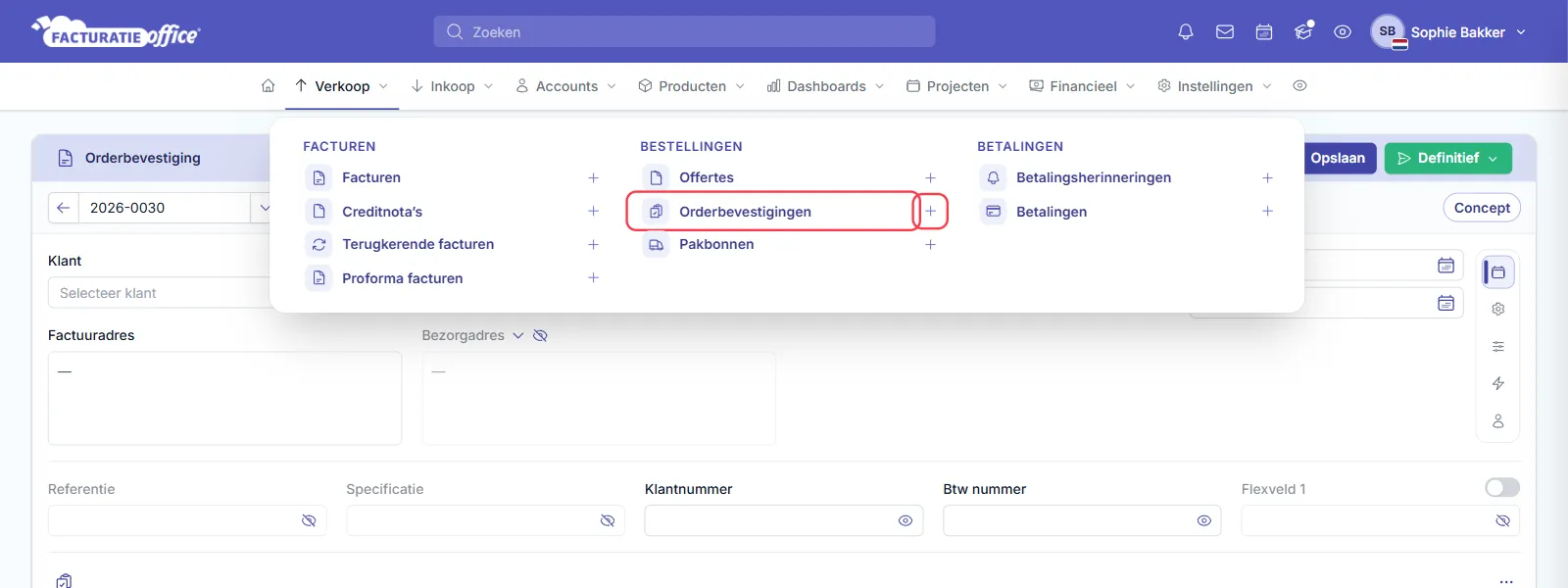
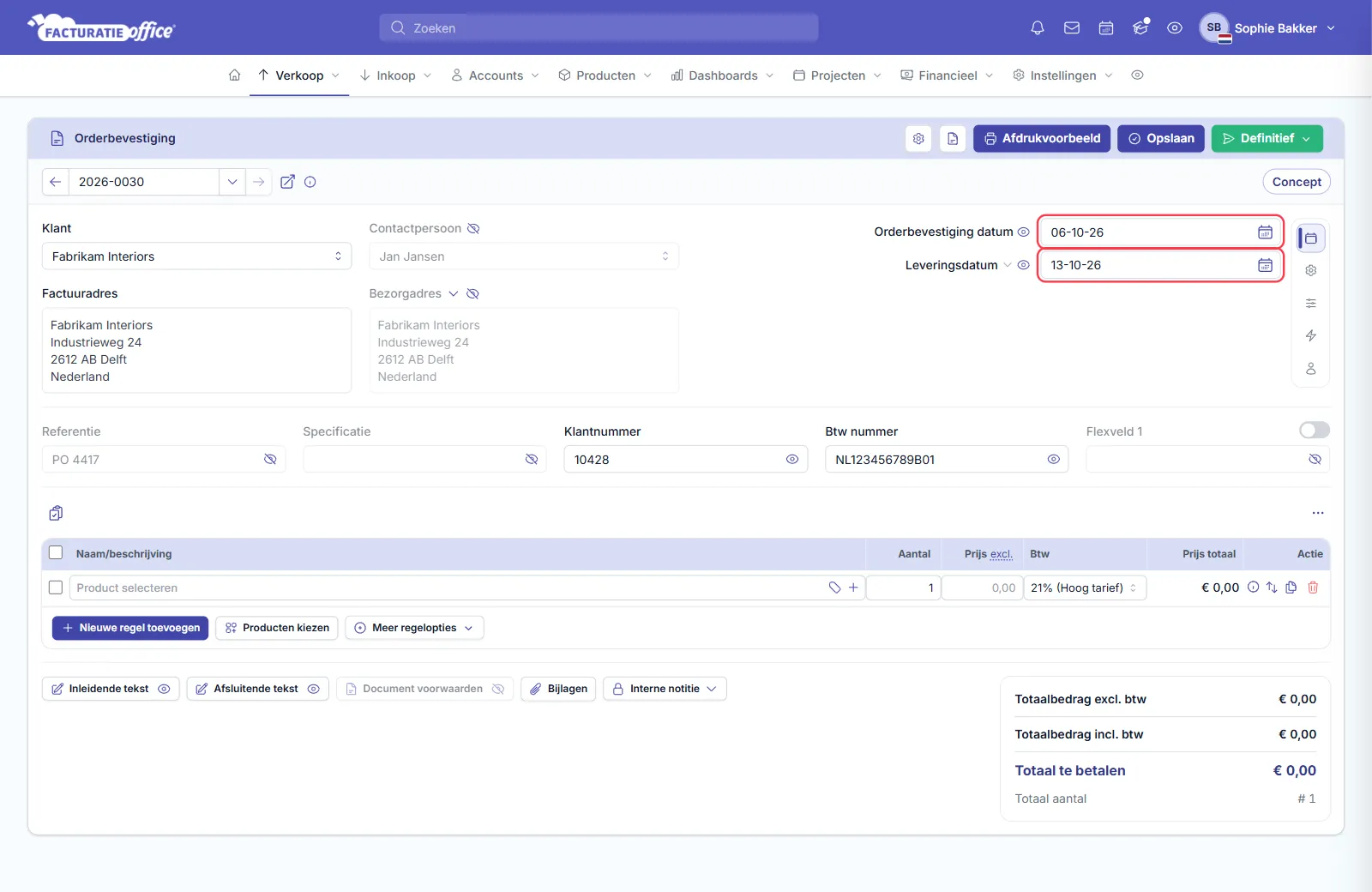
Stap 1 — Vul de gegevens in
Kies de Klant en controleer de Orderbevestiging datum en de Leveringsdatum. De contactpersoon en adressen worden automatisch ingevuld vanuit de klantgegevens. Met de Referentie leg je bijvoorbeeld het ordernummer van je klant vast.
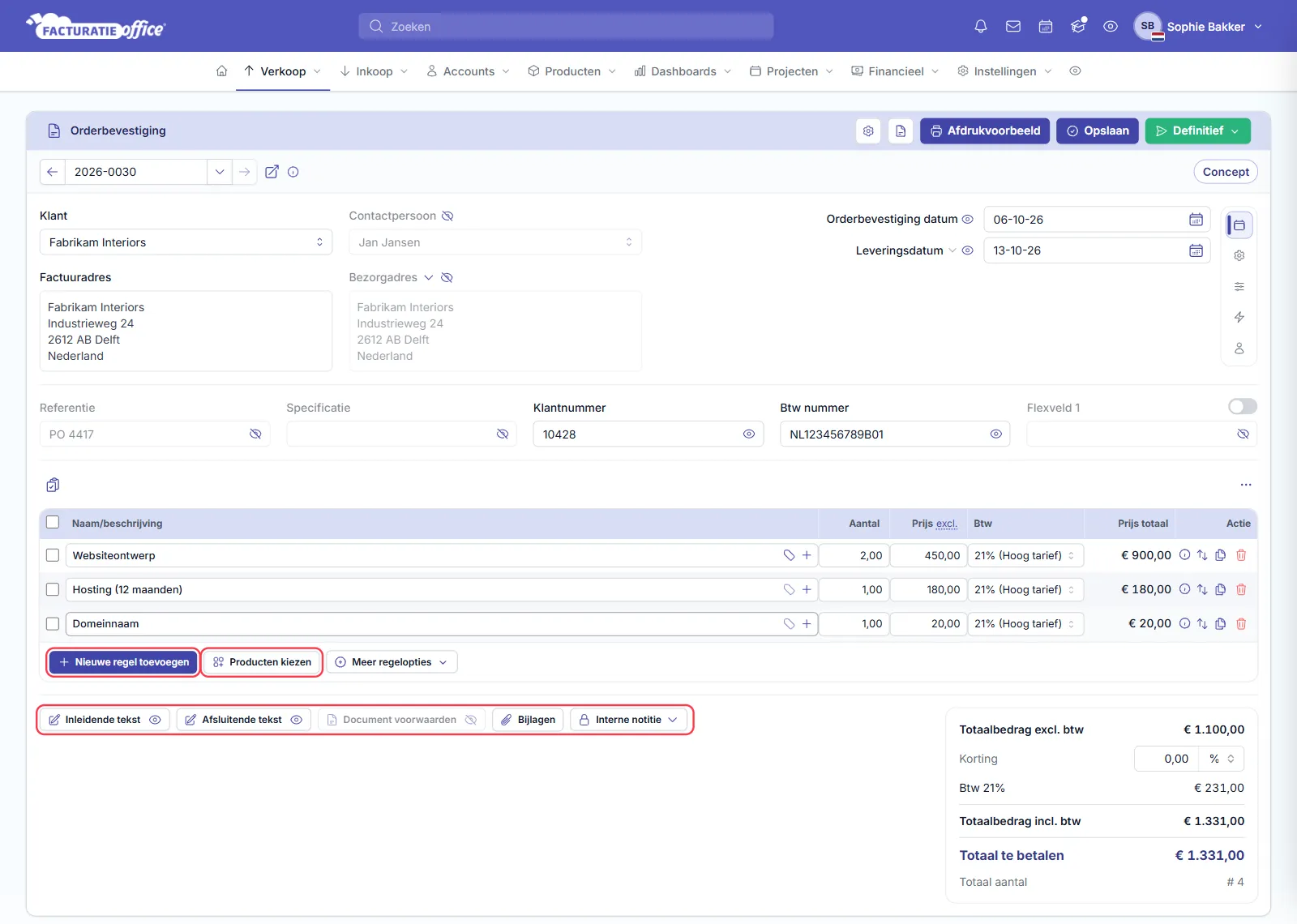
Stap 2 — Voeg je producten toe
Voeg de bestelde producten toe met Nieuwe regel toevoegen of Producten kiezen. Per regel zie je het aantal, de prijs excl. btw en het regeltotaal; rechtsonder staan de totalen. Voeg eventueel een Inleidende tekst, Afsluitende tekst, Document voorwaarden of Bijlagen toe.
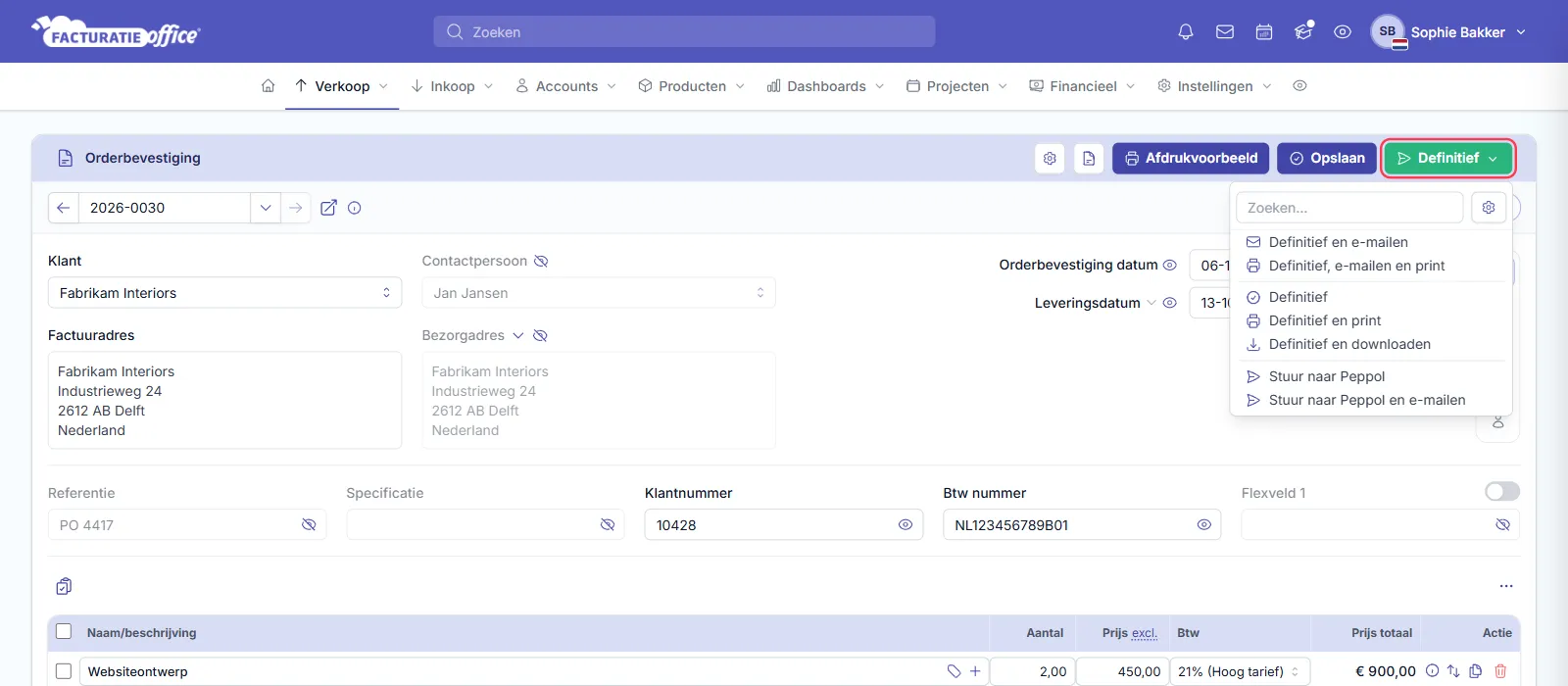
Stap 3 — Afdrukvoorbeeld, opslaan of definitief maken
Rechtsboven staan Afdrukvoorbeeld, Opslaan en Definitief. Opslaan houdt de orderbevestiging in Concept. Definitief biedt zeven opties: Definitief en e-mailen, Definitief, e-mailen en print, Definitief, Definitief en print, Definitief en downloaden, Stuur naar Peppol en Stuur naar Peppol en e-mailen.
Wordt de order geleverd? Maak dan vanuit de orderbevestiging een pakbon en na levering de factuur.
Meer over orderbevestigingen
Lees meer over een orderbevestiging maken.