Je eigen logo op een factuur zorgt voor herkenning en een professionele uitstraling. In Facturatie Office staat je logo in je document template: je uploadt het één keer en elk document dat die template gebruikt, toont het. Zo voeg je een logo toe aan je documenten.
Je logo uploaden
- Klik in het menu op Instellingen en kies Document templates.
- Open de template die je wilt aanpassen, bijvoorbeeld die voor je facturen.
- Klik links onder Blokken op het tandwiel achter het blok Logo. Rechts opent het paneel Logo op het tabblad Inhoud.
- Klik bij Logo afbeelding op Uploaden en kies je logobestand. Staat er al een logo, verwijder dat dan eerst met het prullenbakje op de afbeelding.
- Kies de Logo positie en stel met Logo grootte in hoe groot het logo op je document staat. In het voorbeeld in het midden zie je het resultaat meteen.
- Klik rechtsboven op Opslaan.
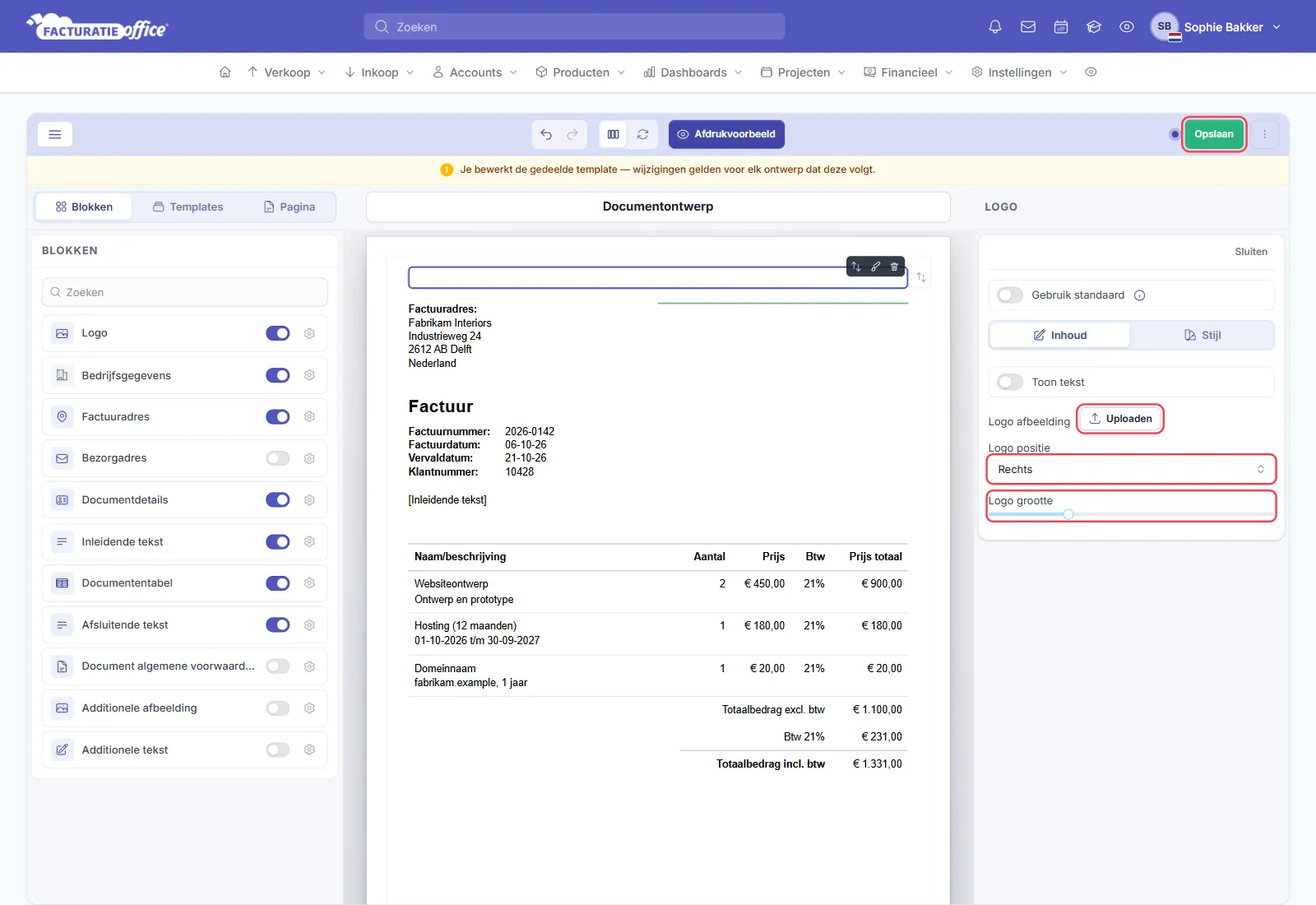
Met Toon tekst zet je je bedrijfsnaam naast het logo — handig als je logo een beeldmerk zonder naam is. Staat het blok Logo uit (de schakelaar achter het blok), dan wordt er geen logo afgedrukt.
Tips voor je logobestand
- Gebruik een PNG met transparante achtergrond. Een JPG toont een witte rand om je logo als je document een achtergrondkleur heeft.
- Upload liever te groot dan te klein. Een klein bestand dat je groter maakt, wordt wazig op een geprinte factuur.
- Snijd je logo vooraf bij. Witruimte rond het logo in het bestand zelf schuift je logo op het document op.
Achtergrond en voettekst
Op het tabblad Pagina van dezelfde editor voeg je een Achtergrond afbeelding toe (bijvoorbeeld briefpapier). De voettekst met je bedrijfsgegevens is het blok Bedrijfsgegevens op het tabblad Blokken — zie voetteksten en handtekening instellen. Met Toon koptekst en logo op elke pagina staat je logo ook op de volgende pagina’s.