Als je druk bent met ondernemen, is het lastig om het verloop van al je facturen, offertes en andere documenten bij te houden. Facturatie Office doet dat voor je en geeft een melding zodra er iets gebeurt dat je aandacht nodig heeft: je klant heeft je factuur-e-mail geopend, een e-mail kwam niet aan, of een factuur is over de vervaldatum.
Waar vind je je meldingen?
Klik rechtsboven in de balk op het belletje (Notificaties). Het getal op het belletje laat zien hoeveel ongelezen meldingen je hebt. Je komt dan in het overzicht Notificaties.
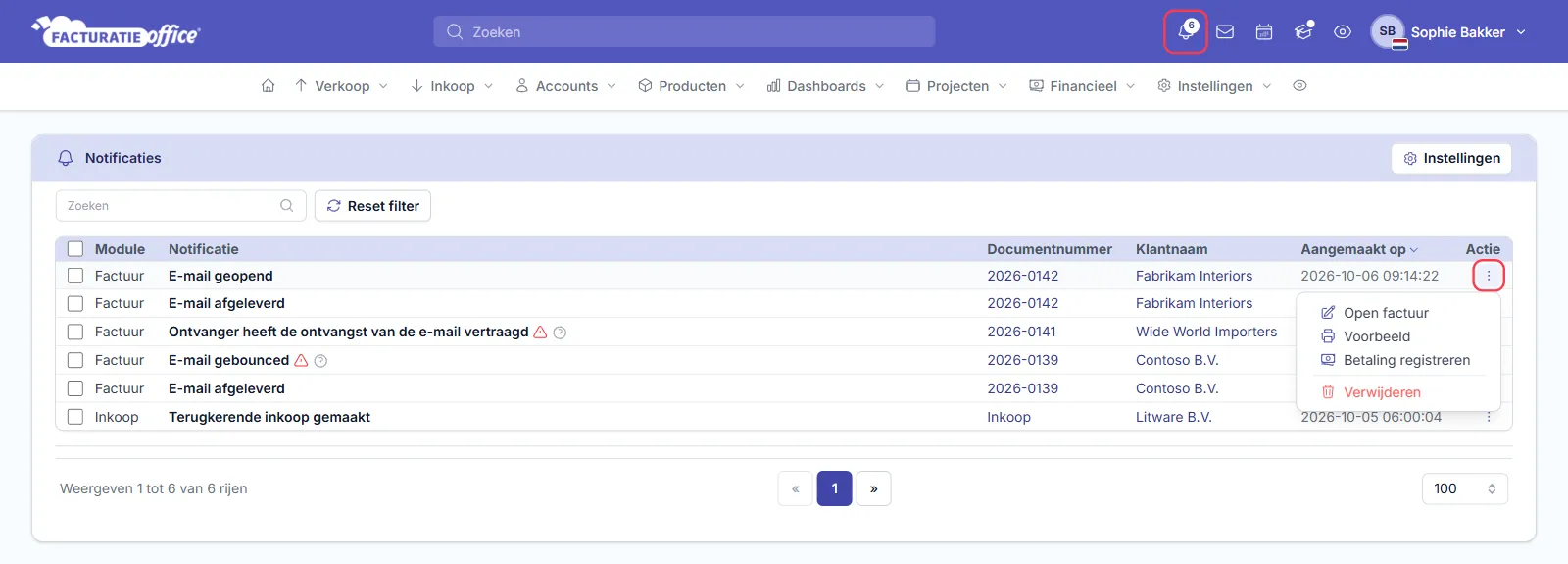
Per melding zie je:
- Module: waar de melding over gaat, bijvoorbeeld Factuur of Inkoop;
- Notificatie: wat er is gebeurd, bijvoorbeeld E-mail geopend of Verlopen factuur;
- Documentnummer en Klantnaam: welk document en welke klant het betreft;
- Aangemaakt op: wanneer de melding is gemaakt.
Ongelezen meldingen staan vetgedrukt. Meldingen die om aandacht vragen, zoals E-mail gebounced (de e-mail kon niet worden afgeleverd) of Ontvanger heeft de ontvangst van de e-mail vertraagd, krijgen een rood waarschuwingsicoon; houd je muis erop voor een korte uitleg. Het vraagteken ernaast opent een pagina met meer uitleg over de status van de e-mail.
Direct actie ondernemen
Open het Actie-menu (de drie puntjes) bij een melding om hem af te handelen. Bij een factuur kies je bijvoorbeeld Open factuur, Voorbeeld of direct Betaling registreren. Met Verwijderen haal je de melding weg.
Bij een verlopen factuur kun je daarna een betalingsherinnering aanmaken of, als er inmiddels is betaald, de betaling registreren.
Wil je meerdere meldingen tegelijk afhandelen? Vink ze aan. Je kunt ze dan in één keer Verwijderen, Markeer als gelezen of Markeer als ongelezen. Met het zoekveld boven de lijst vind je snel de meldingen van een bepaald document of een bepaalde klant.
Instellen welke meldingen je krijgt
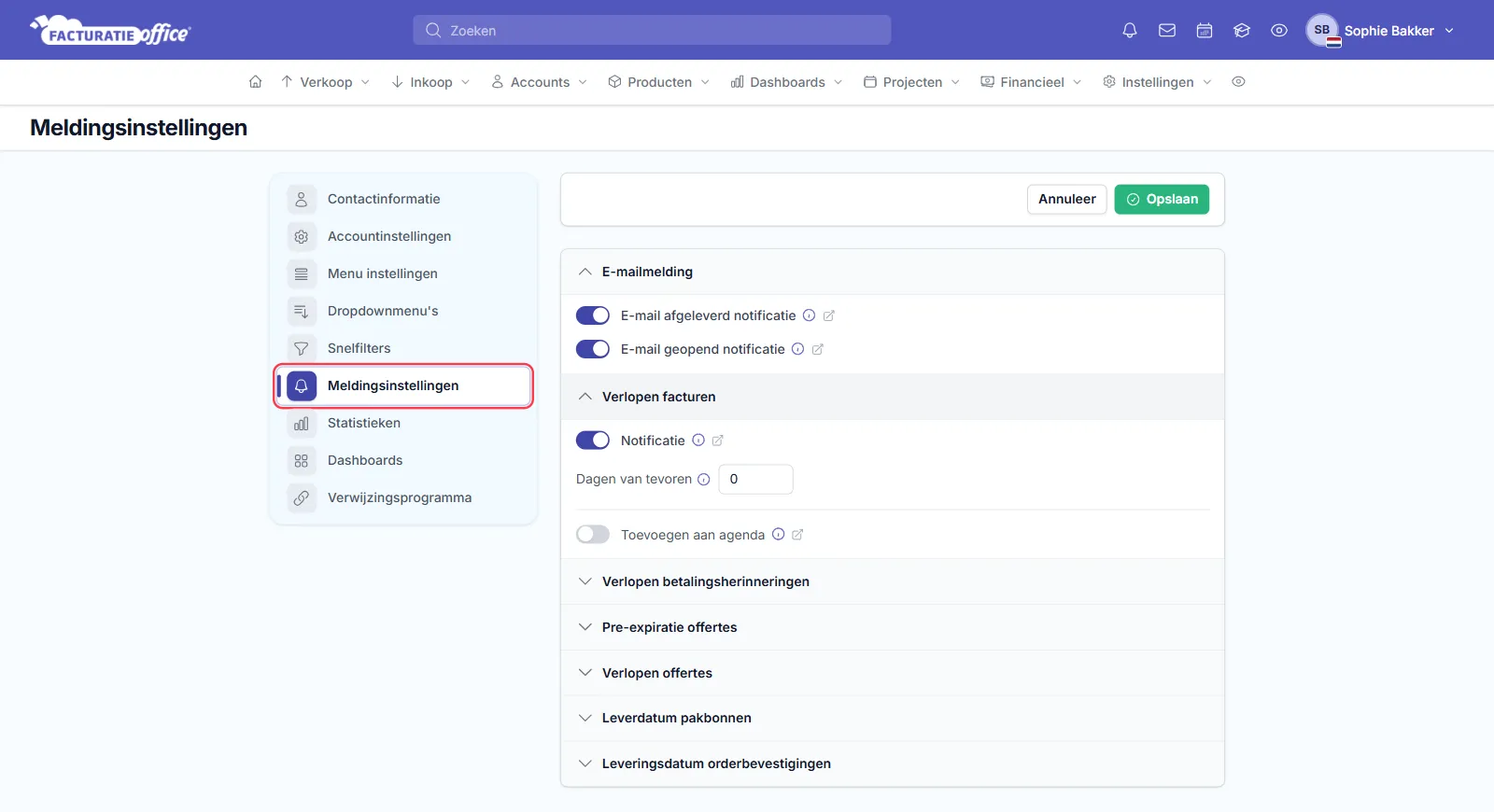
Klik in het overzicht rechtsboven op Instellingen. Je komt dan op de pagina Meldingsinstellingen. Die vind je ook via je naam rechtsboven → Accountinstellingen → Meldingsinstellingen.
- Onder E-mailmelding zet je de meldingen E-mail afgeleverd notificatie en E-mail geopend notificatie aan of uit. Die meldingen krijg je voor e-mails waarbij je de lees- en ontvangstbevestiging hebt aangezet.
- Voor Verlopen facturen, Verlopen betalingsherinneringen, Pre-expiratie offertes (offertes die bijna verlopen), Verlopen offertes, Leverdatum pakbonnen en Leveringsdatum orderbevestigingen zet je per groep de Notificatie aan. Bij Dagen van tevoren kies je hoeveel dagen vóór de datum je de melding wilt krijgen (0 tot 31).
- Met Toevoegen aan agenda komen deze datums ook in je agenda in Facturatie Office. Dit is een Pro-functie.
Klik op Opslaan om je keuzes te bewaren.